


Aplicación para estudiantes de Healing Hands: guía de descarga, inicio de sesión y funciones
La aplicación Healing Hands ofrece a los estudiantes inscritos en Healing Hands Massage Institute un lugar seguro para consultar sus citas de prácticas y su progreso académico. Durante sus prácticas, puede usar la aplicación para consultar su horario, prepararse para la visita de un paciente, revisar la información de admisión, crear un plan de tratamiento, escribir una nota objetiva sobre el paciente y llevar un seguimiento de las horas completadas. También puede consultar sus cursos, asistencia, calificaciones y requisitos de recuperación.
Antes de comenzar
Necesitará:
- Una cuenta activa de estudiante de Healing Hands.
- Acceso al correo electrónico que utilizó al solicitar admisión o inscribirse en Healing Hands.
- Un dispositivo Apple o Android compatible.
- Una conexión a internet. Desactive el modo avión y conéctese por Wi-Fi o datos móviles antes de descargar la aplicación o iniciar sesión.
La aplicación muestra información actualizada de horarios y expedientes estudiantiles. Mantenga protegido su dispositivo, no comparta su código de inicio de sesión y acceda a la información de los pacientes únicamente cuando sea necesario para el trabajo de prácticas que se le haya asignado.
Descargue la aplicación Healing Hands
Use el enlace de la tienda oficial correspondiente a su dispositivo. En la página de la tienda, confirme que la aplicación se llame Healing Hands y que el desarrollador sea Healing Hands Massage Institute o Healing Hands Massage Institute LLC.
Descarga en iPhone o iPad
La versión actual para Apple es compatible con iPhone y iPad, y requiere iOS o iPadOS 16.4 o posterior.
- Abra la App Store en su dispositivo.
- Busque Healing Hands.
- Seleccione la aplicación publicada por Healing Hands Massage Institute.
- Toque Obtener y complete la confirmación de descarga de Apple.
- Cuando termine la instalación, toque Abrir o busque el ícono de Healing Hands en la pantalla de inicio o en la biblioteca de aplicaciones.
Abrir Healing Hands en la App Store de Apple
Descarga en un dispositivo Android
La aplicación actual es compatible con Android 7 o posterior. Google Play confirmará si la aplicación es compatible con su dispositivo en particular.
- Abra Google Play Store en su dispositivo.
- Busque Healing Hands.
- Seleccione la aplicación con el nombre de paquete com.healinghands.hhmi, publicada por Healing Hands.
- Toque Instalar.
- Cuando termine la instalación, toque Abrir o busque el ícono de Healing Hands en su lista de aplicaciones.
Abrir Healing Hands en Google Play Store
Si la tienda indica que su sistema operativo es demasiado antiguo, actualice el dispositivo antes de volver a intentarlo. Los requisitos de la tienda y el tamaño de la descarga pueden cambiar a medida que se actualiza la aplicación; la página de la tienda es la mejor fuente para conocer el requisito correspondiente a la versión actual.
Inicie sesión con su correo electrónico de estudiante
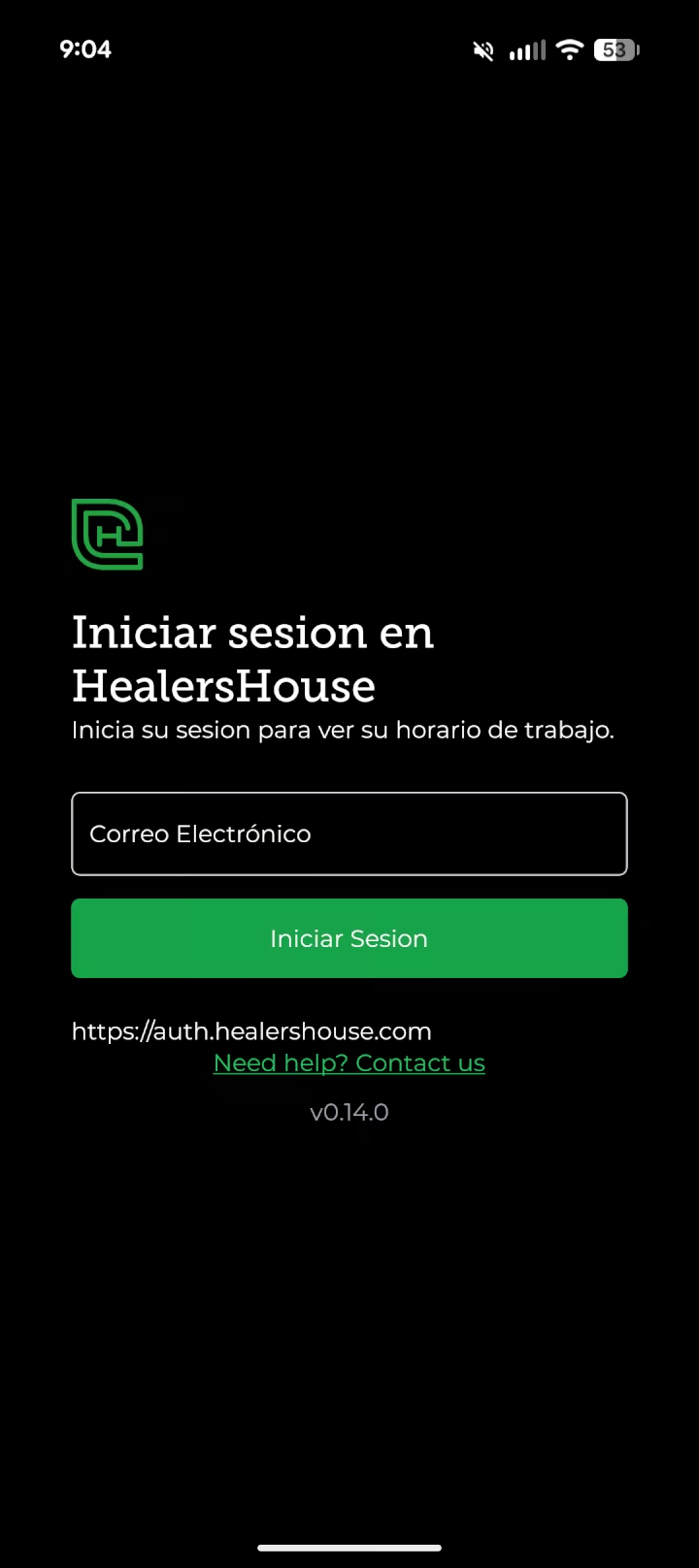
Healing Hands utiliza un código de acceso de un solo uso en lugar de una contraseña.
- Abra la aplicación.
- Escriba el correo electrónico vinculado a su expediente estudiantil de Healing Hands. En la mayoría de los casos, es el correo que utilizó durante su solicitud en línea o inscripción.
- Toque Iniciar sesión.
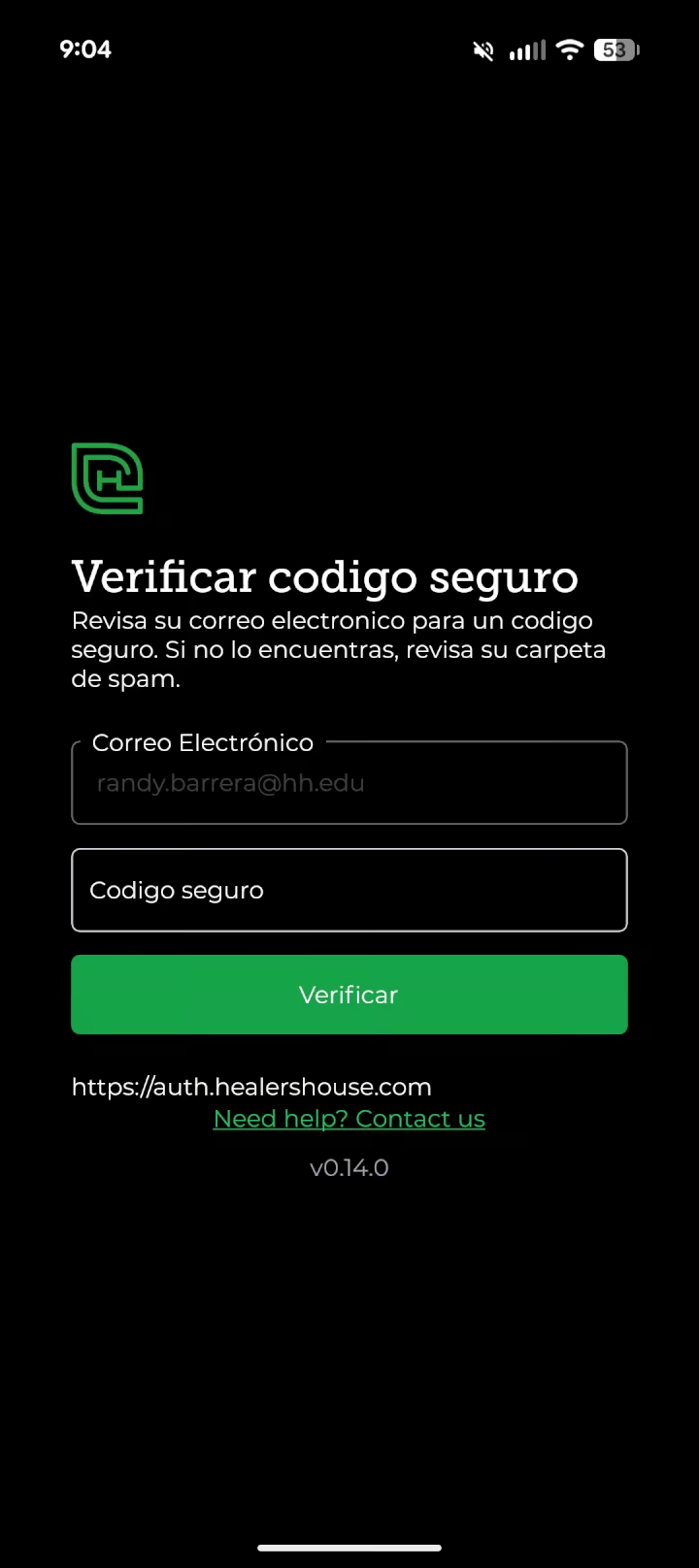
- Abra su correo electrónico y busque el código de acceso de seis dígitos enviado por Healing Hands. Revise la carpeta de correo no deseado o spam si no aparece en su bandeja de entrada.
- Regrese a la aplicación, escriba el código en el campo Código de acceso de un solo uso y toque Verificar.
Después de la verificación, la aplicación vincula su cuenta de forma segura con el dispositivo, por lo que normalmente mantendrá la sesión iniciada en visitas posteriores. Nunca reenvíe ni comparta un código de acceso de un solo uso con nadie.
Permita las notificaciones
Permita las notificaciones cuando su dispositivo se lo solicite. Healing Hands utiliza notificaciones para enviar información urgente sobre horarios y citas. Al tocar una notificación de cita compatible, la aplicación puede llevarlo directamente a los detalles de esa cita.
Si no puede iniciar sesión
- Confirme que escribió el correo electrónico que aparece en su expediente estudiantil de Healing Hands.
- Revise la carpeta de correo no deseado o spam para encontrar el código de acceso de un solo uso.
- Si se rechaza un código, inicie un nuevo intento de inicio de sesión y escriba el código más reciente.
- Si la aplicación indica que anteriormente se utilizó otra cuenta en el dispositivo, toque Borrar caché y vuelva a iniciar sesión con la cuenta correcta.
- Si la aplicación indica que no tiene acceso a la sucursal de Healing Hands, cierre sesión y comuníquese con la escuela para que revisen su acceso.
- Si la aplicación no puede conectarse, confirme que el modo avión esté desactivado y que su conexión a internet funcione; después, vuelva a intentarlo.
Para obtener ayuda, escriba a [email protected] o [email protected], o llame al 972-234-4224.
Navegue por la aplicación
Use los tres íconos de la parte inferior de la pantalla para moverse entre las áreas principales:
- Inicio / Citas — consulte el calendario de sus prácticas y las citas que terminaron recientemente.
- Progreso académico — consulte información sobre su programa, prácticas, cursos, asistencia a clases, calificaciones y recuperaciones.
- Configuración — consulte su cuenta, comuníquese con la escuela, busque actualizaciones, encuentre información de la aplicación o cierre sesión.
La aplicación se abre en el horario de citas para que pueda consultar rápidamente su jornada. También sigue la configuración de apariencia clara u oscura de su dispositivo. Las interfaces en inglés y español de Estados Unidos están disponibles según el idioma compatible configurado en el dispositivo.
Consulte sus citas de prácticas
El área de Citas tiene dos vistas: Calendario y Pasadas.
Calendario
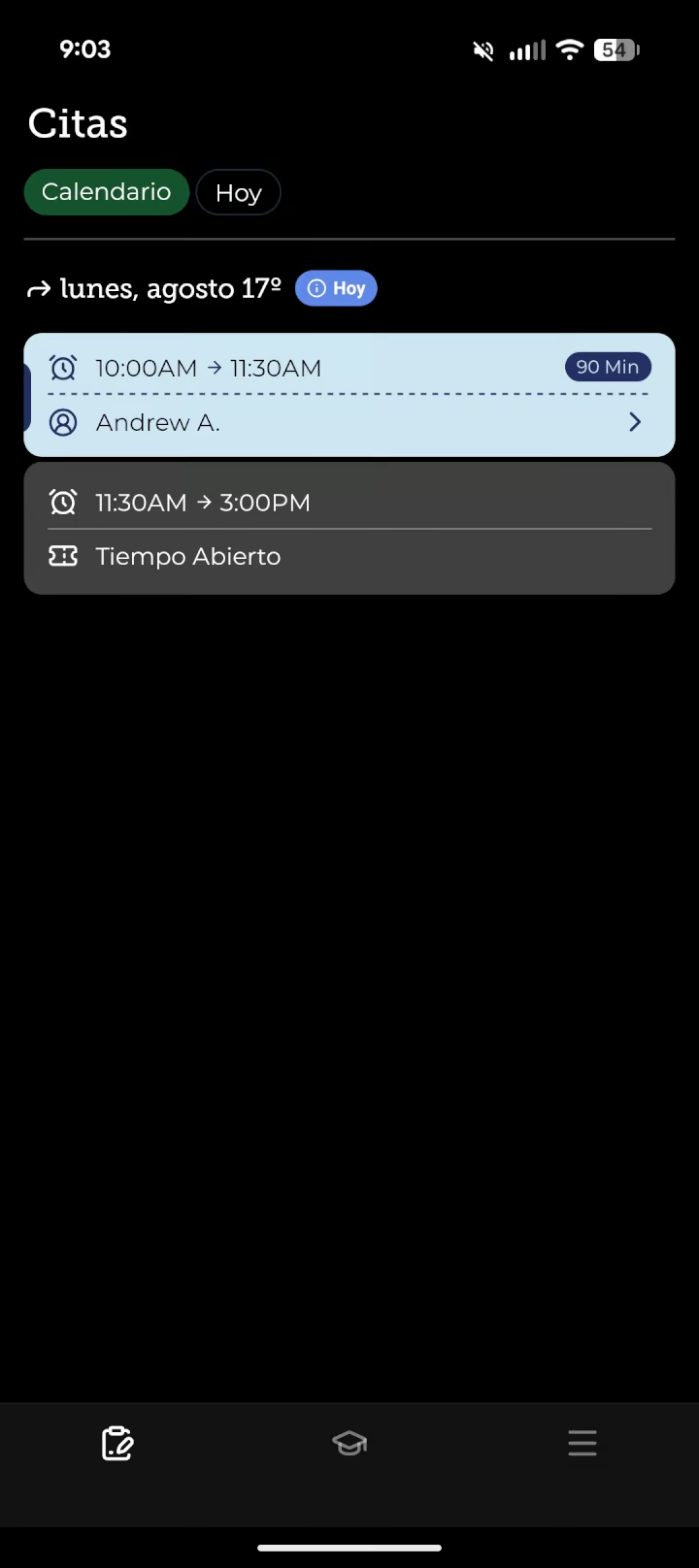
La vista Calendario agrupa por fecha los próximos eventos de sus prácticas. Deslice hacia abajo en la lista en cualquier momento para actualizarla.
Puede ver tres tipos de bloques en el horario:
- Citas muestra la hora de inicio y finalización, la duración de la sesión, el paciente y el estado actual. Toque una cita para abrir sus detalles.
- Descanso identifica el tiempo reservado intencionalmente sin citas.
- Disponibilidad abierta identifica tiempo dentro de su período de prácticas programado que todavía puede reservarse para un paciente. A menos que el personal de la escuela le indique lo contrario, permanezca en el campus y disponible durante ese tiempo.
La disponibilidad abierta puede cambiar cuando los pacientes programan o cancelan citas. Actualice la pantalla y consulte su calendario durante el día.
Pasadas
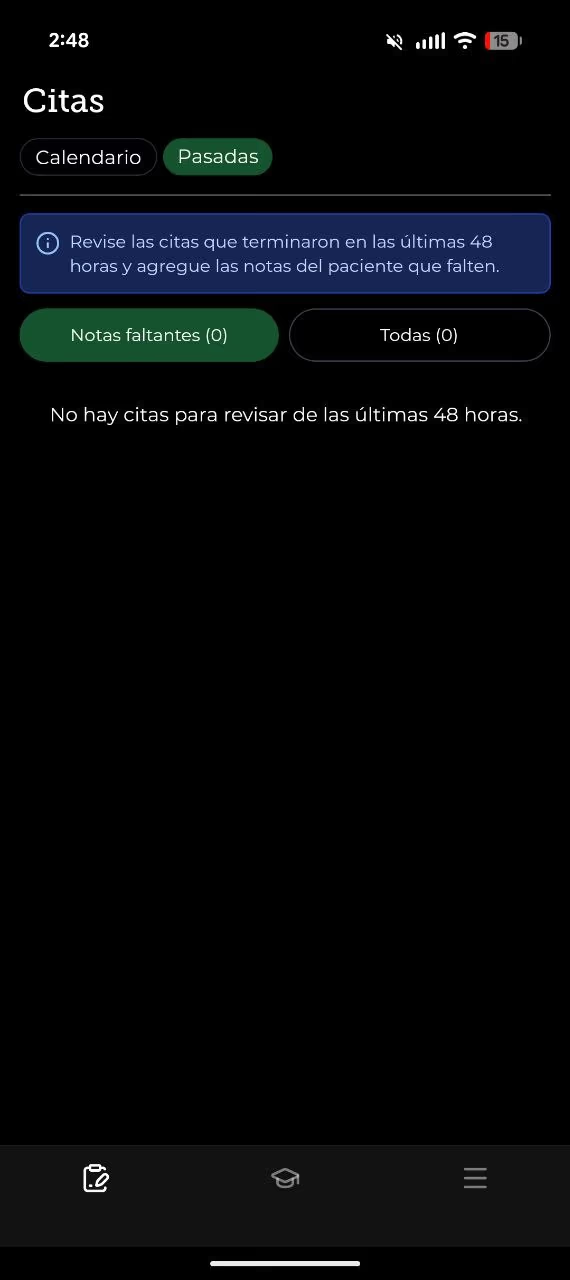
La vista Pasadas muestra las citas que terminaron durante las últimas 48 horas para que pueda revisar las sesiones recientes y completar las notas de pacientes que falten. Use los dos filtros para cambiar la lista:
- Notas faltantes muestra las citas recientes que todavía necesitan una nota del paciente.
- Todas muestra todas las citas disponibles en la vista de 48 horas, incluidas las que indican que la nota ya fue agregada.
Cada tarjeta muestra la fecha, hora, duración, paciente y estado de la nota. Toque una tarjeta para abrir sus detalles. Debido a que esta vista abarca solamente las últimas 48 horas, revísela cuanto antes después de cada turno de prácticas.
Comprenda los estados de las citas
Las tarjetas de citas utilizan una etiqueta y un color para que cada estado sea fácil de reconocer:
| Estado | Color | Significado |
|---|---|---|
| Programada | Azul | La cita está reservada, pero el paciente aún no se ha registrado. |
| Registrada | Morado | El paciente llegó y se registró. |
| Completada | Verde | La cita se completó. |
| Cancelada | Naranja | La cita fue cancelada. |
| No se presentó | Rojo | El paciente no llegó a la cita. |
Prepárese para una cita
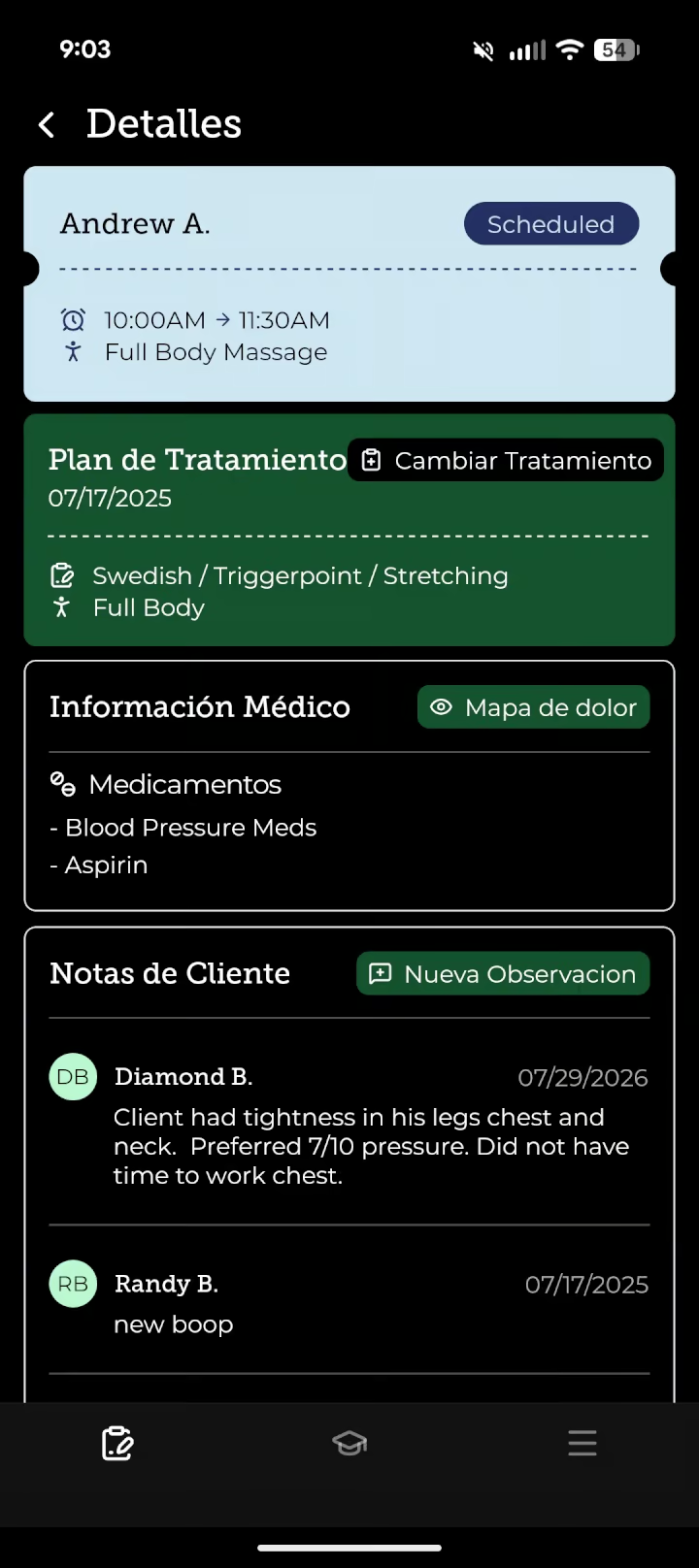
Toque una tarjeta para abrir Detalles de la cita. La primera tarjeta muestra el nombre del paciente, el estado de la cita, la hora de inicio y finalización, el servicio programado y cualquier alerta o nota relacionada con la cita.
La aplicación también puede mostrar una insignia Menor y un aviso destacado cuando el paciente tiene menos de 18 años. Siga todos los procedimientos de Healing Hands para atender a un menor y consulte con recepción o con un instructor si necesita orientación.
Deslice hacia abajo en la pantalla de detalles de la cita para obtener la información disponible más reciente antes de comenzar la sesión.
Complete el plan de tratamiento
Se requiere un plan de tratamiento para trabajar con un paciente. Cuando no tiene un plan registrado, la pantalla de la cita muestra un aviso rojo que dice Plan de tratamiento requerido y un botón Agregar tratamiento.
No puede enviar el plan hasta que el paciente haya completado las dos partes de su admisión:
- Información médica.
- Mapa de dolor frontal y posterior.
Si falta cualquiera de estos elementos, el formulario explica que la admisión está incompleta y mantiene desactivado el botón para enviar. No intente evitar esta medida de seguridad; solicite ayuda en recepción para que el paciente complete su admisión.
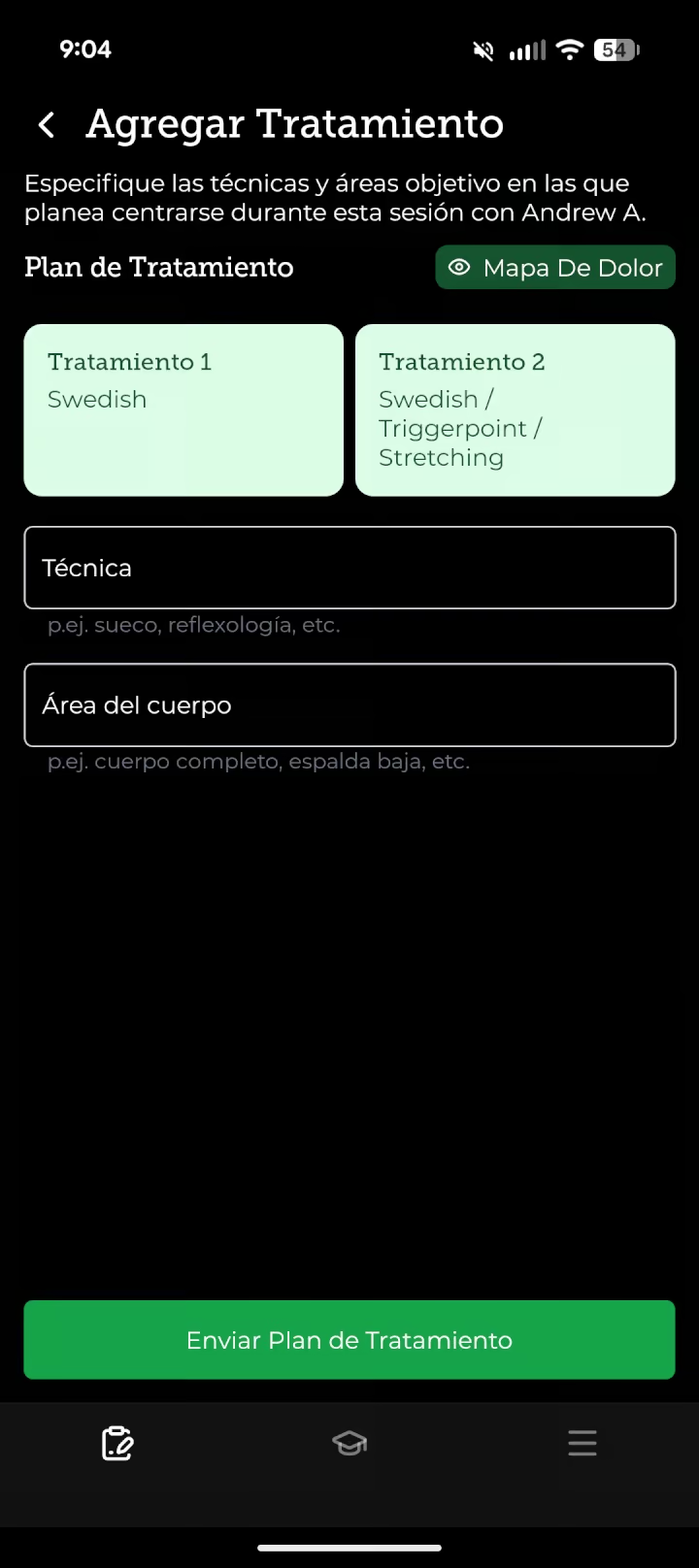
Para crear un plan de tratamiento:
- Toque Agregar tratamiento.
- Revise la información médica y el mapa de dolor del paciente antes de elegir un plan.
- Seleccione una de las opciones rápidas de tratamiento o escriba un plan más específico.
- Complete los dos campos obligatorios:
- Técnica — por ejemplo, sueco o reflexología.
- Área del cuerpo — por ejemplo, cuerpo completo o espalda baja.
- Toque Enviar plan de tratamiento.
Después de enviarlo, la pantalla de la cita muestra la fecha, la técnica y el área del cuerpo del plan. Si el trabajo planeado cambia después de hablar con el paciente, toque Cambiar tratamiento y envíe un reemplazo preciso.
Revise la información de admisión del paciente
Información médica
La tarjeta Información médica puede mostrar:
- Condiciones médicas.
- Medicamentos.
- Alergias.
- Cirugías recientes.
- Fecha estimada de parto.
Lea esta información antes de comenzar el tratamiento. Si algún elemento puede afectar la sesión o no está seguro de cómo proceder, deténgase y hable con un instructor o con recepción. Confirme los datos importantes directamente con el paciente en lugar de tratar la aplicación como un sustituto de su consulta.
Mapa de dolor
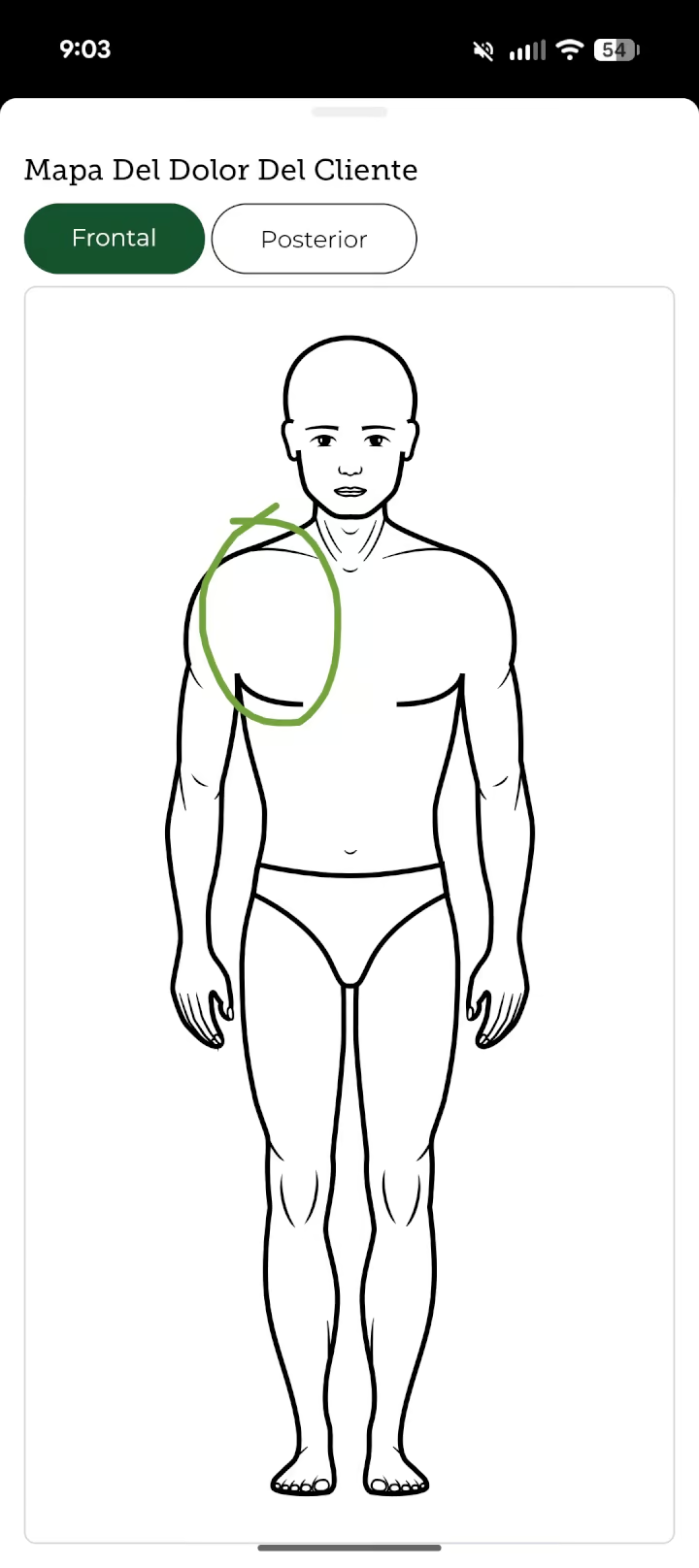
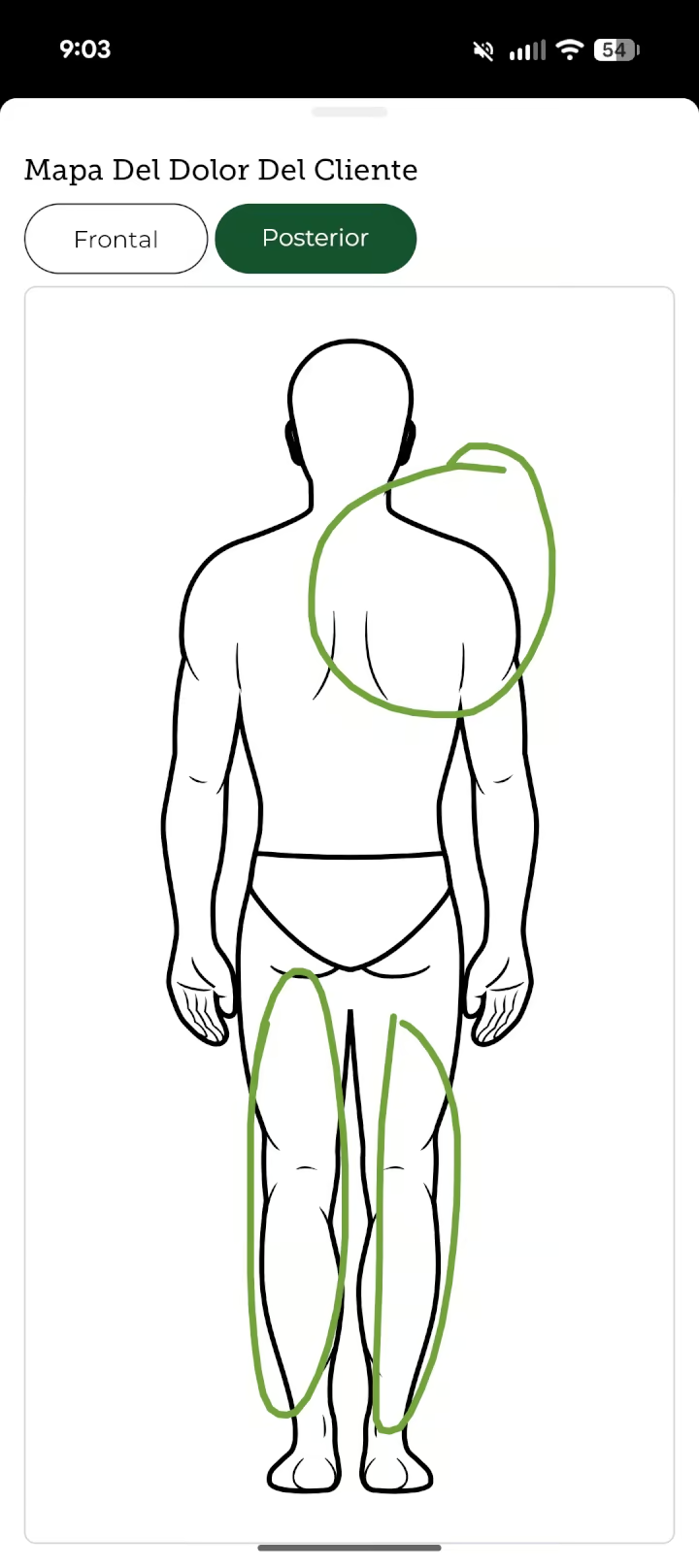
Toque Mapa de dolor desde Información médica o desde el formulario del plan de tratamiento. Cambie entre Frontal y Posterior para revisar todas las áreas marcadas. Las marcas verdes indican las áreas que el paciente desea que se trabajen, mientras que las marcas rojas indican las áreas que se deben evitar.
Si no hay un mapa de dolor disponible, el botón permanece desactivado. Solicite ayuda en recepción para confirmar la admisión del paciente antes de crear el plan de tratamiento.
Lea y agregue notas del paciente
La tarjeta Notas del paciente muestra notas objetivas que ya están vinculadas al paciente, incluido el nombre o las iniciales del autor y la fecha en que se escribieron. Estas notas pueden ayudarle a comprender observaciones relevantes de sesiones anteriores. Puede abrir el formulario de notas desde Detalles; después de que termine una sesión, el filtro Notas faltantes de la pestaña Pasadas le ayuda a encontrar las citas recientes que todavía necesitan documentación.
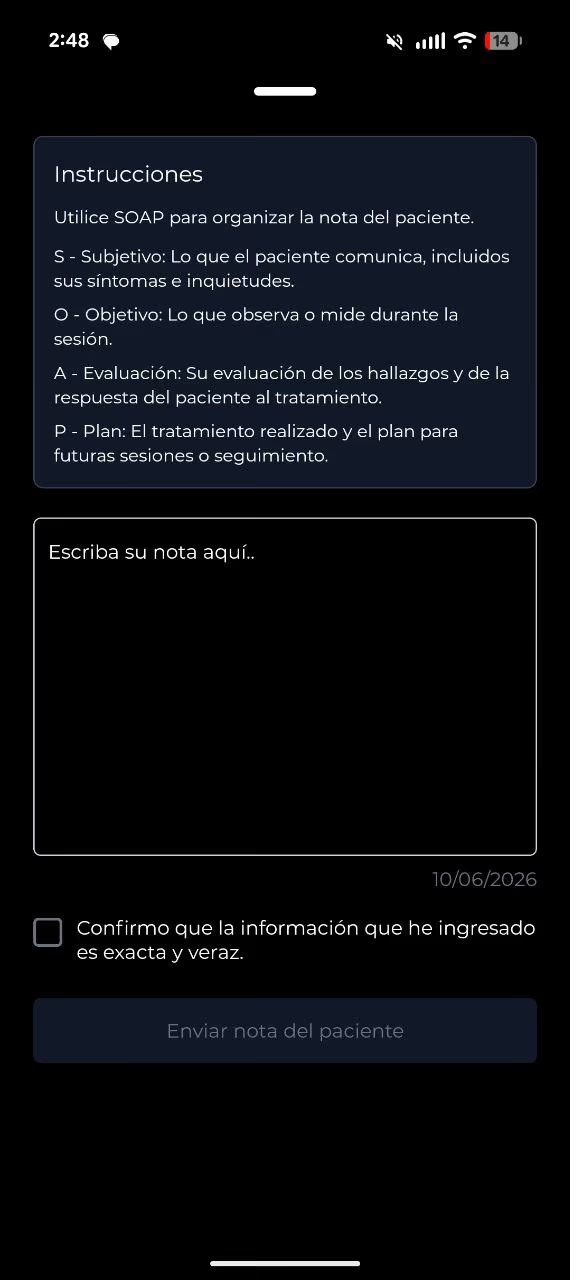
Use la estructura SOAP que aparece en la aplicación para organizar cada nota:
- S — Subjetivo: Lo que el paciente comunica, incluidos sus síntomas e inquietudes.
- O — Objetivo: Lo que observa o mide durante la sesión.
- A — Evaluación: Su evaluación de los hallazgos y de la respuesta del paciente al tratamiento.
- P — Plan: El tratamiento realizado y el plan para futuras sesiones o seguimiento.
Para enviar una nota:
- Abra el formulario de notas del paciente y escriba una nota SOAP completa.
- Revise la nota para confirmar que sea correcta.
- Seleccione Confirmo que la información que he ingresado es exacta y veraz.
- Toque Enviar nota del paciente.
El botón para enviar permanece desactivado hasta que haya escrito una nota y seleccionado la casilla de confirmación. La nota queda registrada bajo su cuenta. No incluya bromas, detalles que no estén relacionados, lenguaje irrespetuoso ni afirmaciones que no pueda respaldar. Si existe una situación urgente, delicada o relacionada con la conducta, hable directamente con recepción o con un administrador en lugar de depender únicamente de una nota.
Siga su progreso académico
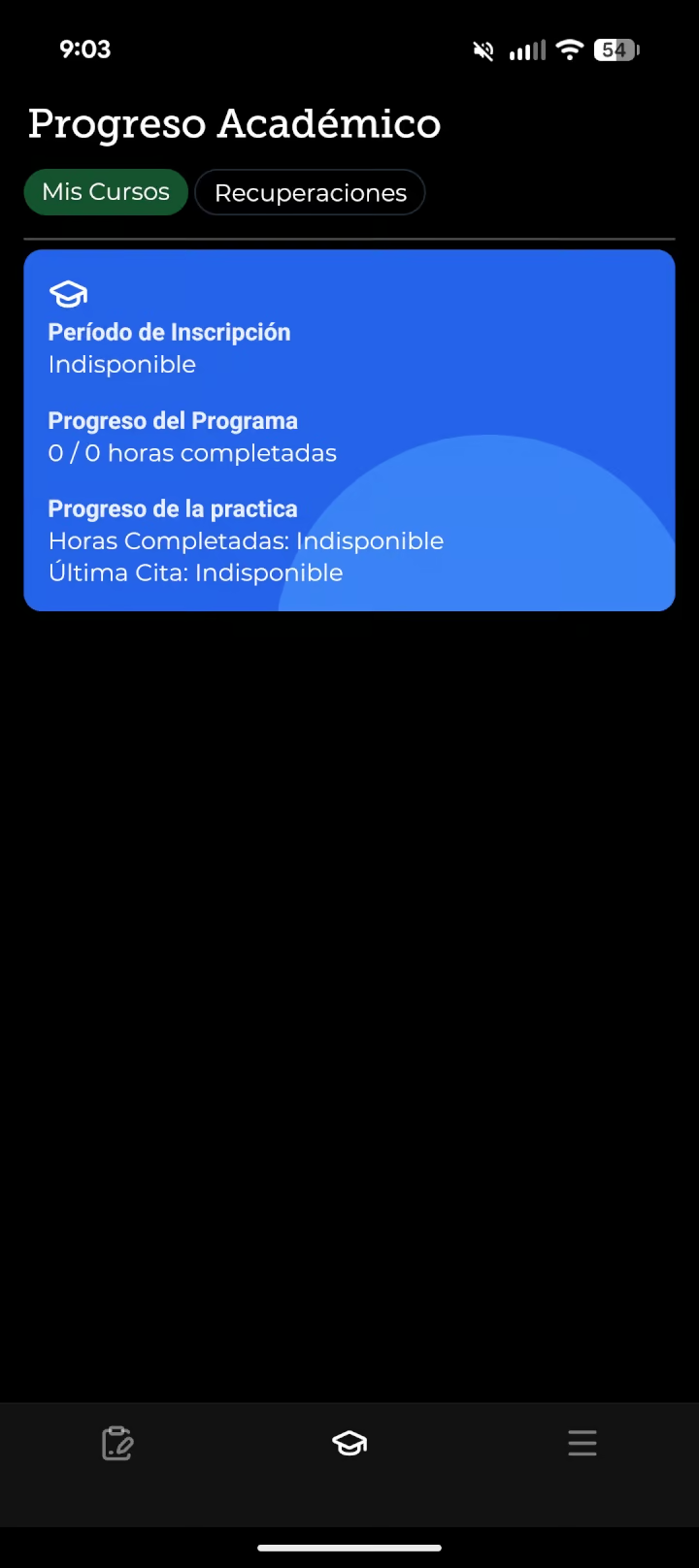
Toque el ícono del birrete para abrir Progreso académico. Deslice hacia abajo para actualizar el informe.
La tarjeta de resumen muestra:
- Período de inscripción — el inicio y la fecha prevista de finalización de su inscripción.
- Progreso del programa — las horas de curso asistidas en comparación con el total de horas del programa.
- Progreso de las prácticas — las horas de prácticas completadas y la fecha de su cita de prácticas más reciente.
La aplicación puede mostrar una advertencia cuando se acerque la fecha de finalización de su inscripción. Utilice este aviso como recordatorio para revisar su situación y comunicarse con Servicios Estudiantiles si tiene preguntas.
Mis cursos
La vista Mis cursos muestra los cursos de su programa. La tarjeta de un curso puede mostrar la fecha de inicio o finalización y una advertencia de Prueba faltante cuando una evaluación requiere atención.
Toque un curso para consultar:
- Código y nombre del curso.
- Fechas de inicio y finalización.
- Total de horas del curso.
- Horas completadas.
- Calificación final, cuando esté disponible.
- Reuniones individuales de la clase, con sus fechas y horarios.
- Avisos de Recuperación requerida para clases con tiempo de ausencia pendiente.
Algunos elementos generales del programa, como el curso de prácticas, pueden aparecer solamente en el resumen y no abrirse como una página normal de detalles del curso.
Recuperaciones
Abra la vista Recuperaciones para consultar el tiempo de clase perdido que todavía debe completar. Cada elemento pendiente identifica la clase y los minutos de recuperación restantes.
El tiempo de recuperación no se programa dentro de la aplicación. Use el enlace de correo electrónico de esta vista para comunicarse con [email protected] y coordinarlo. Después de que la escuela registre el tiempo completado, actualice Progreso académico para ver el saldo actualizado.
La aplicación permite consultar cómodamente su expediente actual, pero Servicios Estudiantiles sigue siendo el contacto autorizado para preguntas sobre calificaciones, asistencia, crédito de recuperación, horas de prácticas o fechas de inscripción.
Use Configuración y mantenga actualizada la aplicación
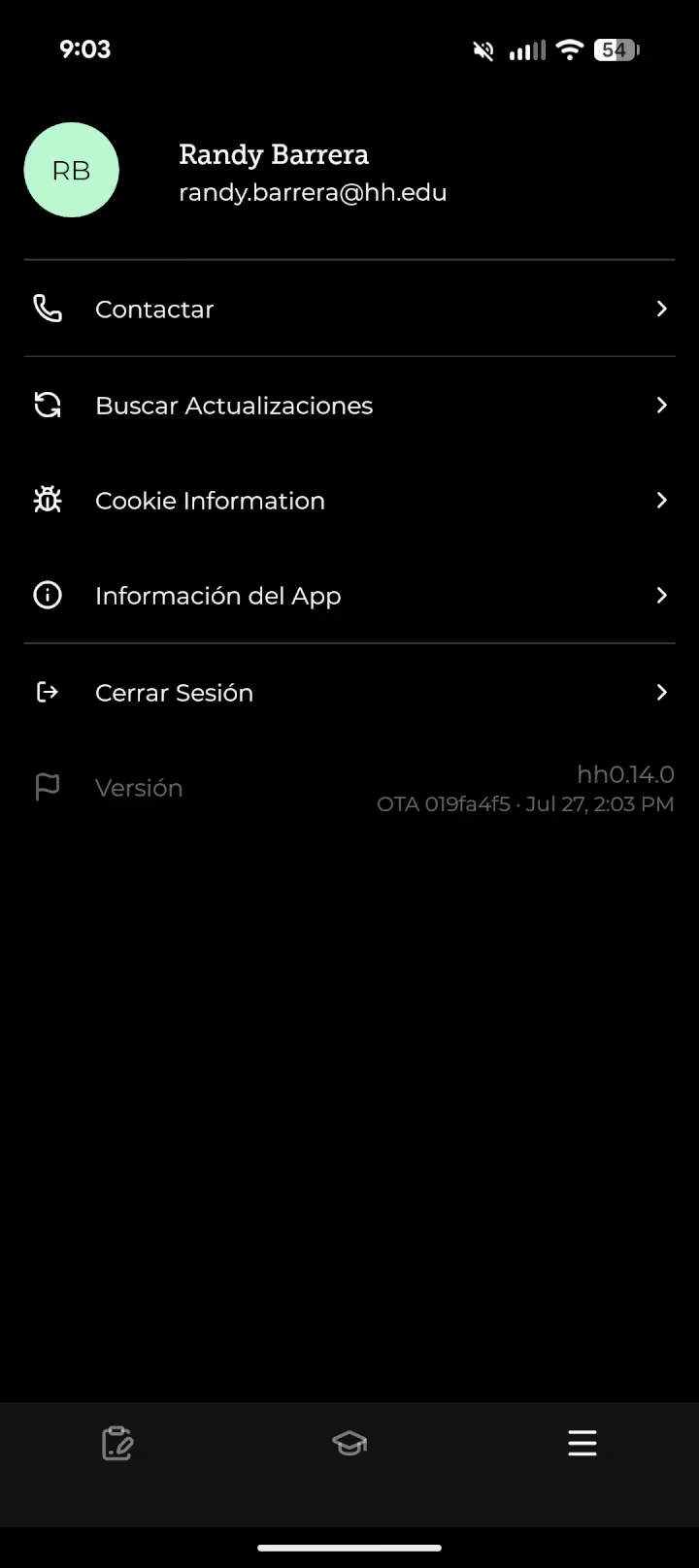
La pestaña Configuración muestra su nombre y correo electrónico de estudiante. Desde esta pantalla puede:
- Tocar Contactar para llamar a Healing Hands.
- Tocar Buscar actualizaciones para comprobar si existe una versión más reciente.
- Abrir Información del App cuando el personal de soporte le solicite datos del dispositivo o de la compilación.
- Consultar la versión instalada y la información de la compilación en la parte inferior de la página.
- Tocar Cerrar sesión para eliminar de la aplicación la cuenta y la identidad segura del dispositivo.
Healing Hands también puede entregar algunas actualizaciones directamente mediante la aplicación. Cuando se haya descargado una actualización, puede ver el mensaje Una nueva actualización está lista. Toque el mensaje para reiniciar y aplicarla, o use Buscar actualizaciones en Configuración. Instale las actualizaciones de App Store y Google Play cuando se ofrezcan, ya que algunos cambios requieren una versión completa de la tienda.
Solución rápida de problemas
Mi horario o informe parece desactualizado
Deslice hacia abajo en la pantalla actual para actualizarla. Confirme que su dispositivo tenga acceso a internet. Si la información todavía parece incorrecta, comuníquese con Servicios Estudiantiles; la aplicación muestra información de los registros de la escuela y no puede modificar directamente horarios, asistencia ni calificaciones.
No puedo agregar un plan de tratamiento
Confirme que la información médica y el mapa de dolor del paciente estén completos. Si la aplicación indica que se requiere la admisión, pida ayuda en recepción para completar el proceso de admisión del paciente.
No puedo abrir el mapa de dolor
El botón Mapa de dolor no está disponible cuando no existe un mapa en el expediente. Pida a recepción que confirme la admisión del paciente.
No puedo enviar una nota del paciente
Escriba la nota y seleccione la casilla que confirma que la información es exacta y veraz. El botón para enviar permanece desactivado hasta completar ambos pasos. Para una cita que terminó recientemente, abra Pasadas y use Notas faltantes; recuerde que Pasadas muestra solamente las citas de las últimas 48 horas.
Inicié sesión con la cuenta equivocada
Abra Configuración y toque Cerrar sesión. En la pantalla de inicio, escriba el correo electrónico correcto del estudiante. Si la aplicación indica que el dispositivo está vinculado a otra cuenta, use Borrar caché y vuelva a intentarlo.
La aplicación informa un problema de conexión
Desactive el modo avión, confirme que el Wi-Fi o los datos móviles funcionen y vuelva a intentarlo. La aplicación está diseñada para recuperarse de interrupciones breves de conexión, pero necesita acceso a la red para mostrar información actualizada de horarios y pacientes.
Ya está listo para usar la aplicación
La aplicación Healing Hands está diseñada para ayudarle a llegar preparado, proteger la calidad de la atención al paciente, documentar su trabajo de prácticas y comprender su progreso académico. Consúltela antes de cada turno de prácticas, actualícela durante el día y manténgala al día.
Si una cita, expediente del paciente, calificación, registro de asistencia o total de horas parece incorrecto, no intente corregirlo mediante una nota que no corresponda. Comuníquese con Healing Hands para que el miembro adecuado del personal revise el registro original.
Para obtener ayuda:
- Preguntas estudiantiles y académicas: [email protected]
- Ayuda general con la aplicación o la cuenta: [email protected]
- Teléfono: 972-234-4224