


Idiomas: English · Español · Português · 中文
Use Schedule Requests (solicitudes de horario) en el portal estudiantil de Healing Hands para enviar las horas en que está disponible para realizar sus prácticas en la clínica. Puede seleccionar días, ajustar las horas, revisar la solicitud y consultar el resultado después de que el personal la revise.
Esta guía explica cómo usar el portal estudiantil en un navegador de computadora o móvil. Las capturas muestran disponibilidad y decisiones de ejemplo. Sus fechas y su historial serán diferentes. La interfaz de las capturas está en inglés; los nombres de sus botones y etiquetas se conservan en inglés para que pueda identificarlos.
Enviar su disponibilidad no confirma un turno. Revise la decisión de cada día y las horas autorizadas antes de planear su asistencia.
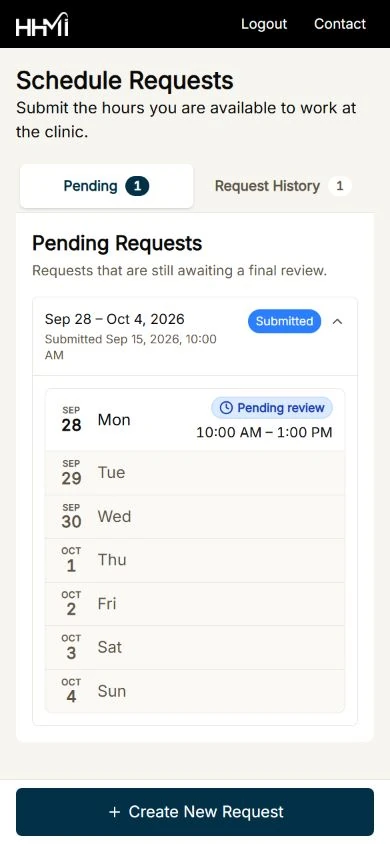
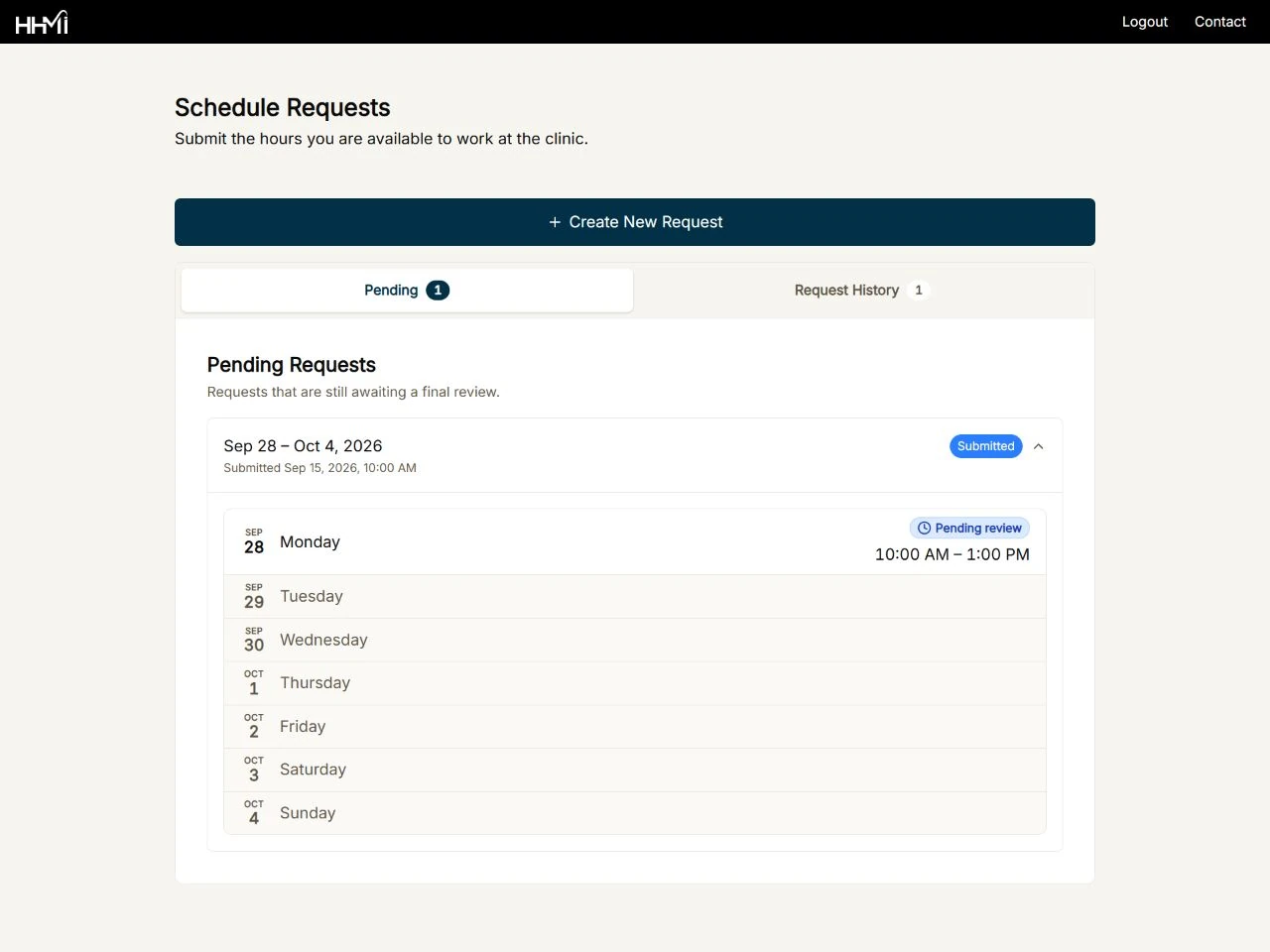
1. Abra Schedule Requests
- Abra el portal estudiantil de Healing Hands en su navegador e inicie sesión con su cuenta de estudiante.
- Busque Schedule Requests en el panel principal.
- Seleccione Create New Request (crear una nueva solicitud). En una computadora, este botón aparece encima de la lista de solicitudes. En un teléfono, permanece en la parte inferior de la pantalla.
Para acceder, necesita una cuenta de estudiante vinculada a la clínica para programar sus prácticas. Si el panel muestra Coming soon (próximamente), la función aún no está habilitada allí. Si no puede acceder a la página, comuníquese con Servicios Estudiantiles.
2. Compruebe la semana
Lea el encabezado Week of (semana del) y el intervalo de fechas en la parte superior del formulario. El portal selecciona automáticamente una semana de lunes a domingo.
La hora límite es el lunes a las 6:00 PM, hora local de la clínica. Antes de esa hora, el formulario muestra la semana siguiente. A partir de las 6:00 PM, pasa a mostrar la semana posterior a esa. Al planear su solicitud, guíese siempre por las fechas que aparecen en el formulario.
Por ejemplo, antes de las 6:00 PM del lunes 14 de septiembre de 2026, el formulario ofrece del 21 al 27 de septiembre. A partir de las 6:00 PM de ese lunes, ofrece del 28 de septiembre al 4 de octubre.
3. Elija los días y las horas
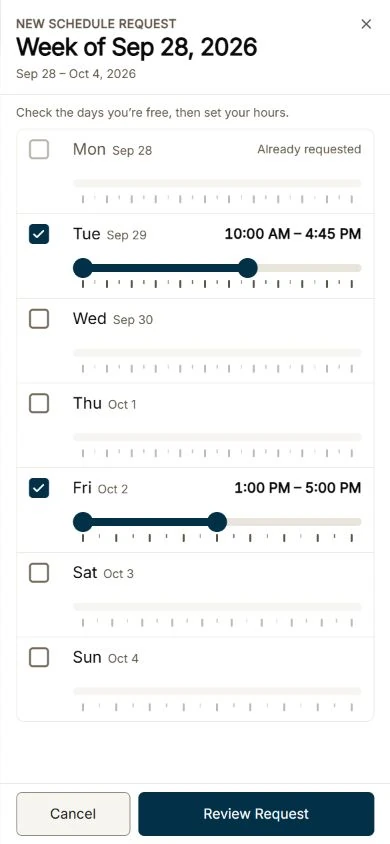
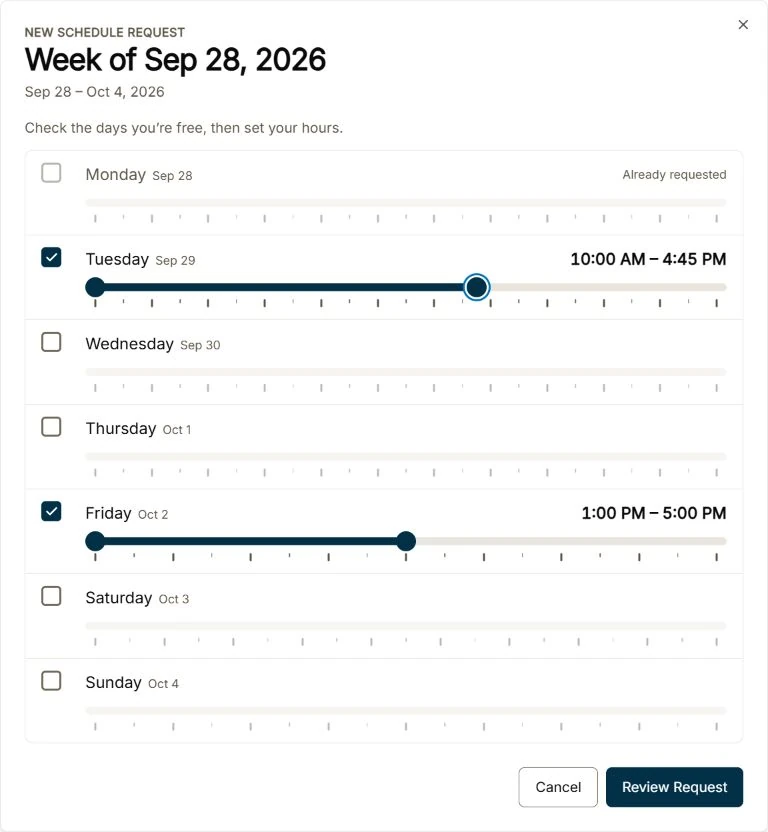
- Marque la casilla de cada día en que esté disponible.
- Mueva el control izquierdo del deslizador para establecer la hora de inicio y el derecho para establecer la hora de finalización.
- Revise el intervalo de horas que aparece junto al día. Se actualiza al mover los controles.
- Deje sin marcar los días para los que no ofrece disponibilidad. Desmarque una casilla para quitar ese día de este envío.
Cada día seleccionado debe incluir al menos una hora de disponibilidad. El deslizador limita las opciones al horario de la clínica para ese día y utiliza sus incrementos de programación. Las horas de apertura y cierre pueden variar según el día. Revise las horas indicadas en lugar de suponer que cada día seleccionado comienza con el horario que desea.
¿Qué significa “Already requested”?
Una fecha con disponibilidad enviada o aprobada no se puede solicitar de nuevo. Puede seleccionar otras fechas disponibles dentro de la semana que se muestra. Una fecha denegada o cancelada vuelve a estar disponible si todavía pertenece a la semana que ofrece el formulario.
4. Revise y envíe la solicitud
- Seleccione Review Request (revisar solicitud).
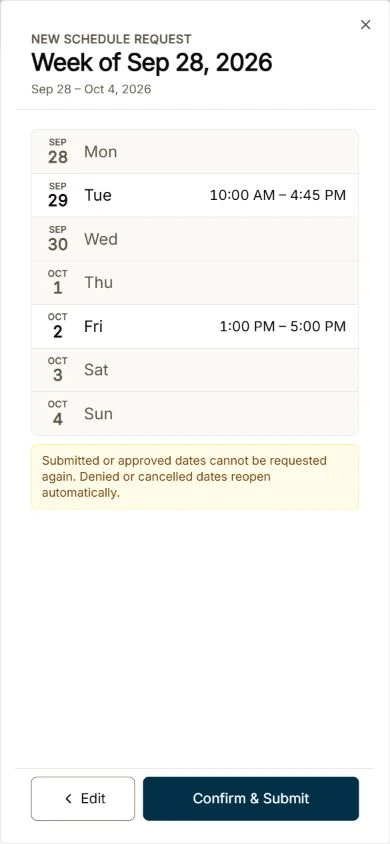
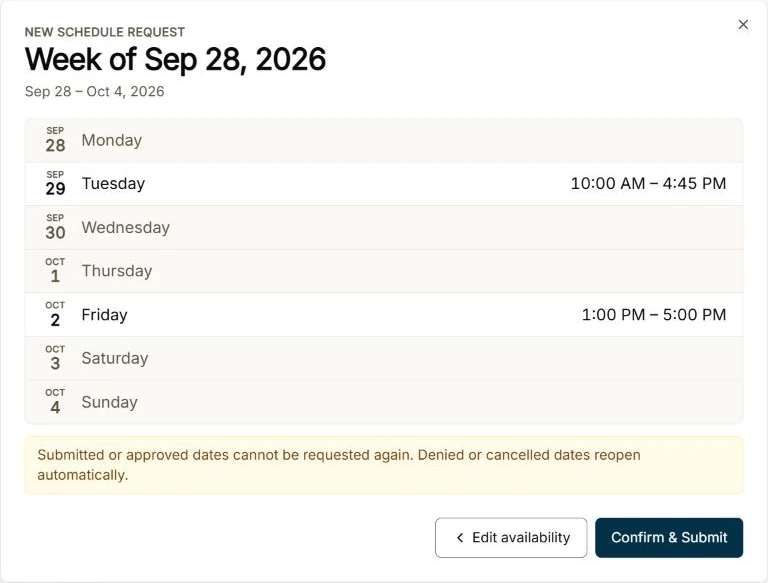
- Compruebe la semana, las fechas seleccionadas y las horas de inicio y finalización. La revisión muestra únicamente la disponibilidad que está por enviar. Las fechas enviadas anteriormente no se agregan a este nuevo envío.
- Para corregir algo, seleccione Edit availability (editar disponibilidad) en una computadora o Edit (editar) en un teléfono.
- Cuando los datos sean correctos, seleccione Confirm & Submit (confirmar y enviar).
Review Request abre el paso de confirmación. No envía su disponibilidad. Después de un envío exitoso, el portal vuelve a la lista y muestra Availability submitted (disponibilidad enviada), junto con un mensaje que confirma que la solicitud se envió para revisión.
5. Consulte la decisión de cada día
Vuelva a Schedule Requests para dar seguimiento a su disponibilidad:
- Pending (pendientes): semanas con al menos un día que sigue en revisión. Despliegue una semana para consultar el estado de cada día. Algunos días pueden tener una decisión mientras otros siguen pendientes.
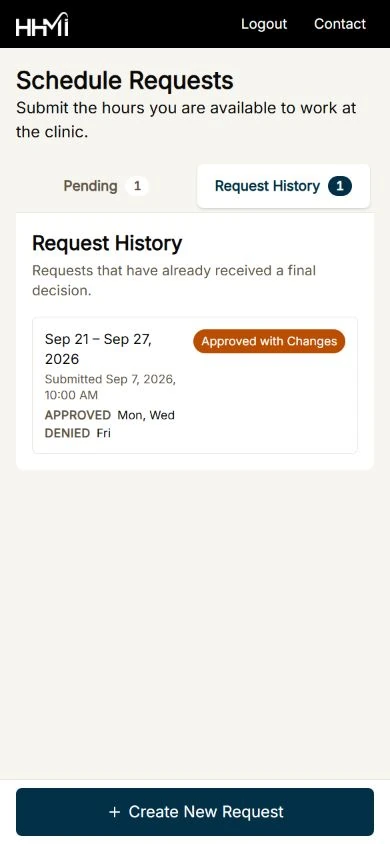
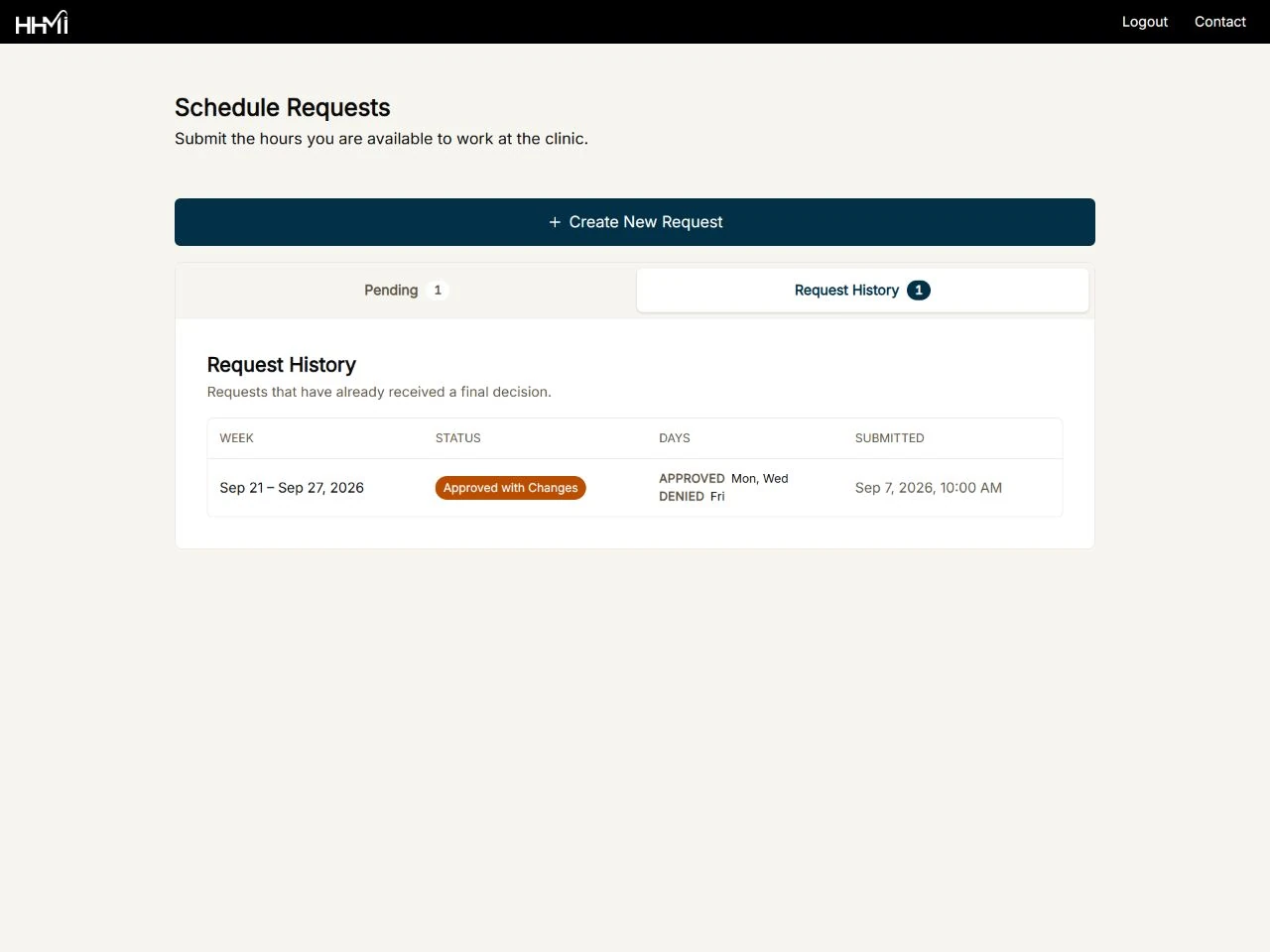
- Request History (historial de solicitudes): semanas que ya tienen sus decisiones finales. Seleccione una semana para abrir sus detalles. En una computadora, el historial aparece en una tabla. En un teléfono, aparece como una lista de tarjetas.
Las etiquetas significan lo siguiente:
- Submitted / Pending review (enviada / pendiente de revisión): se recibió su disponibilidad y está a la espera de una decisión.
- Approved (aprobada): se aprobó la disponibilidad. Lea las horas indicadas para ese día.
- Approved with Changes (aprobada con cambios): la semana incluye ajustes de horario o una combinación de días aprobados y no aprobados. Abra los detalles para ver exactamente qué se autorizó.
- Denied (denegada): no se aprobó la disponibilidad solicitada.
- Cancelled (cancelada): se canceló ese registro de disponibilidad.
Cuando el personal ajusta un día aprobado, los detalles muestran las horas Granted (autorizadas) y las horas originales Requested (solicitadas). Use el intervalo autorizado para ese día. Las horas que aparecen junto a un registro denegado o cancelado documentan la solicitud; no representan un turno aprobado.
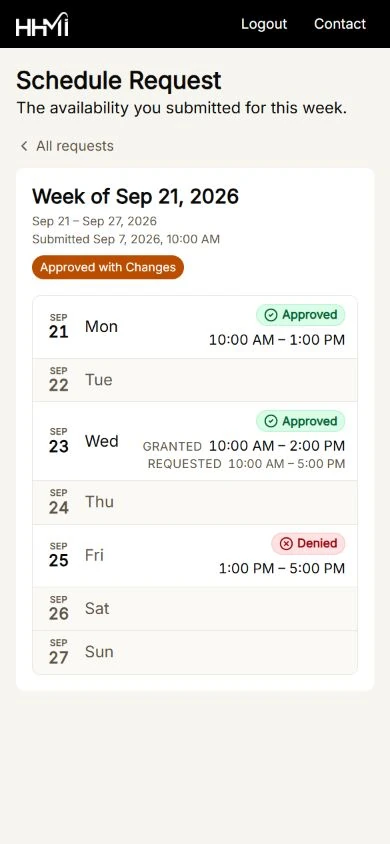
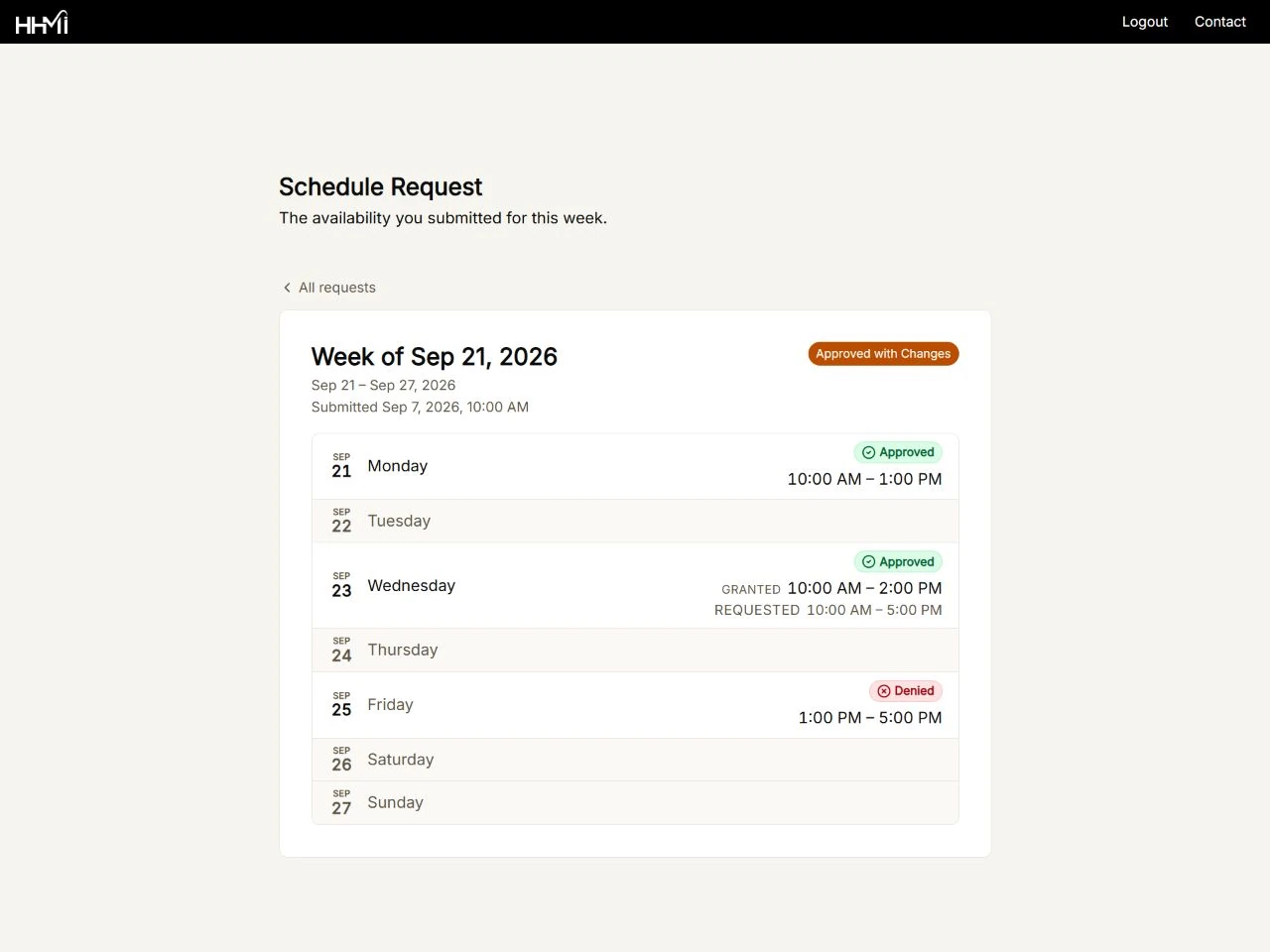
Si vuelve a solicitar una fecha denegada o cancelada, el envío más reciente aparece como Current request (solicitud actual). La opción View previous request (ver solicitud anterior) permite consultar el intento previo. Seleccione All requests (todas las solicitudes) para volver de los detalles del historial a la lista.
Ayuda con una solicitud
Create New Request no está disponible
Lea la explicación junto al botón. Todas las fechas que se muestran ya tienen disponibilidad enviada o aprobada, o no le queda suficiente tiempo programable para el mínimo de una hora. Revise sus solicitudes pendientes y su historial antes de intentarlo de nuevo.
El portal indica que algunas fechas ya no están disponibles
Ahora existe otro registro enviado o aprobado para al menos una fecha seleccionada. El portal no envía ninguna parte de esa solicitud. Seleccione Back to my requests (volver a mis solicitudes) para cargar la lista actual y cree una solicitud con las fechas que sigan disponibles.
No recibí una confirmación de envío
Compruebe su conexión y vuelva a abrir Schedule Requests para ver si la disponibilidad aparece en Pending antes de intentarlo otra vez. Si el error continúa, comuníquese con Servicios Estudiantiles e indique las fechas que solicitaba y el mensaje que apareció.
Necesito cambiar horas enviadas o aprobadas
Después del envío, el portal actual solo permite consultar la solicitud. Para pedir un cambio o una cancelación, escriba a [email protected]. También puede llamar al 972-234-4224. Incluya la fecha y las horas que necesita modificar.
Para consultar las instrucciones sobre cómo ver sus citas de prácticas en la aplicación móvil, lea la guía de la aplicación estudiantil de Healing Hands.