


Idiomas: English · Español · Português · 中文
Use Schedule Requests (solicitações de horário) no portal do aluno da Healing Hands para enviar os horários em que você está disponível para realizar o estágio na clínica. Você pode selecionar dias, ajustar horários, revisar a solicitação e consultar o resultado após a análise da equipe.
Este guia explica como usar o portal do aluno em um navegador de computador ou celular. As capturas mostram exemplos de disponibilidade e decisões. Suas datas e seu histórico serão diferentes. A interface das capturas está em inglês; os nomes dos botões e das etiquetas são mantidos em inglês para facilitar sua identificação.
Enviar sua disponibilidade não confirma um turno. Confira a decisão de cada dia e os horários autorizados antes de planejar seu comparecimento.
1. Abra Schedule Requests
- Abra o portal do aluno da Healing Hands no navegador e entre com sua conta de aluno.
- Localize Schedule Requests no painel inicial.
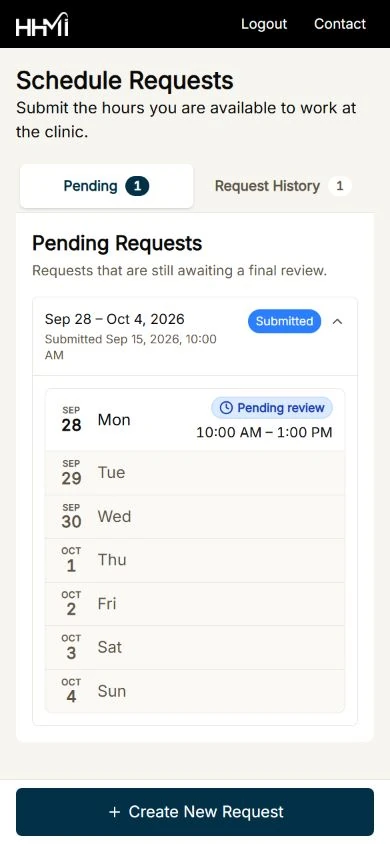
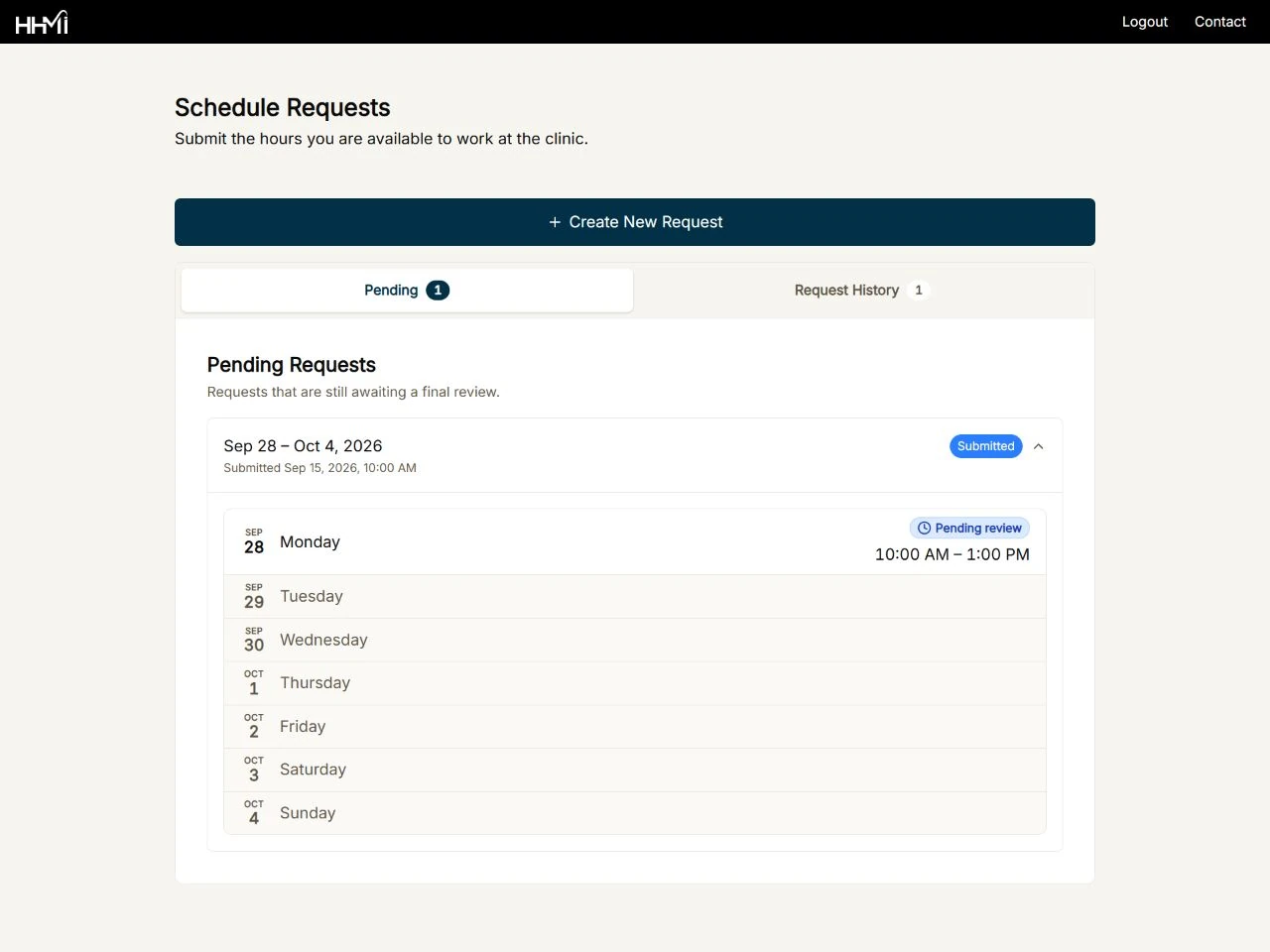
- Selecione Create New Request (criar nova solicitação). No computador, esse botão fica acima da lista de solicitações. No celular, ele permanece na parte inferior da tela.
O acesso exige uma conta de aluno vinculada à clínica para o agendamento do estágio. Se o painel mostrar Coming soon (em breve), a função ainda não foi disponibilizada ali. Se você não conseguir acessar a página, entre em contato com o Atendimento ao Aluno.
2. Confira a semana
Leia o título Week of (semana de) e o intervalo de datas na parte superior do formulário. O portal seleciona automaticamente uma semana de segunda-feira a domingo por vez.
O prazo de corte é segunda-feira às 18h, no horário local da clínica. Antes desse horário, o formulário mostra a semana seguinte. A partir das 18h, passa a mostrar a semana posterior a essa. Ao planejar sua solicitação, use sempre as datas exibidas no formulário.
Por exemplo, antes das 18h de segunda-feira, 14 de setembro de 2026, o formulário oferece os dias 21 a 27 de setembro. A partir das 18h daquela segunda-feira, oferece os dias 28 de setembro a 4 de outubro.
3. Escolha os dias e horários
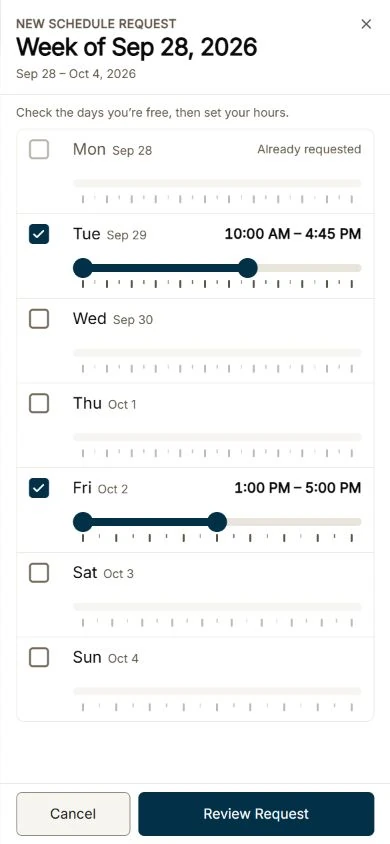
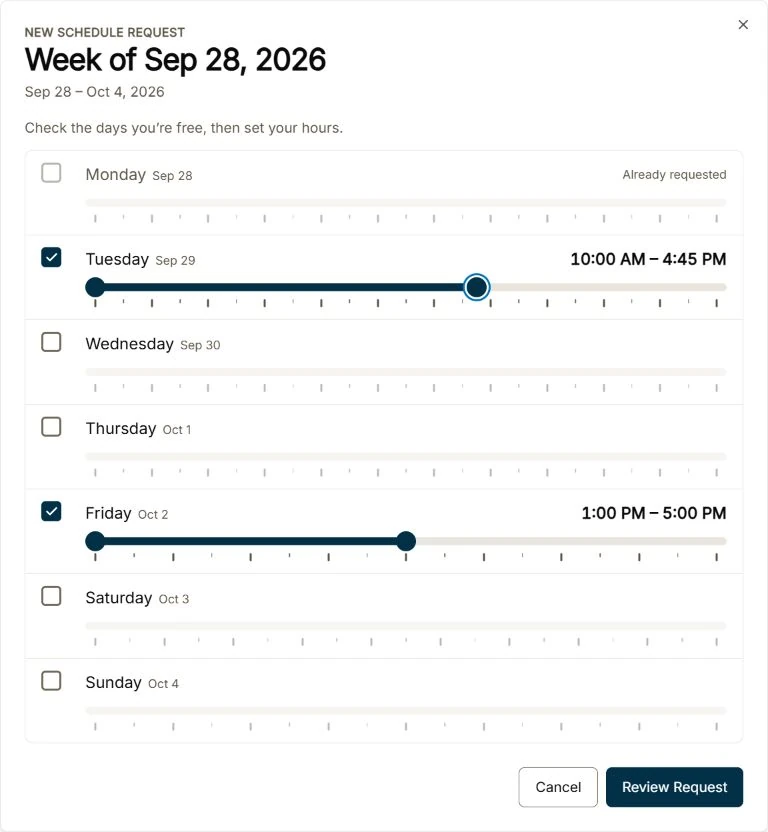
- Marque a caixa ao lado de cada dia em que você está disponível.
- Mova o controle esquerdo da barra deslizante para definir o horário de início e o direito para definir o horário de término.
- Confira o intervalo de horário exibido ao lado do dia. Ele é atualizado conforme você move os controles.
- Deixe desmarcados os dias para os quais você não está oferecendo disponibilidade. Desmarque uma caixa para remover aquele dia deste envio.
Cada dia selecionado deve incluir pelo menos uma hora de disponibilidade. A barra deslizante limita as opções ao horário de funcionamento da clínica naquele dia e usa os intervalos de agendamento da clínica. Os horários de abertura e fechamento podem variar conforme o dia. Confira os horários exibidos, sem presumir que cada dia selecionado começa com o intervalo que você deseja.
O que significa “Already requested”?
Uma data com disponibilidade enviada ou aprovada não pode ser solicitada novamente. Outras datas disponíveis na semana exibida ainda podem ser selecionadas. Uma data negada ou cancelada volta a ficar disponível se ainda pertencer à semana oferecida pelo formulário.
4. Revise e envie
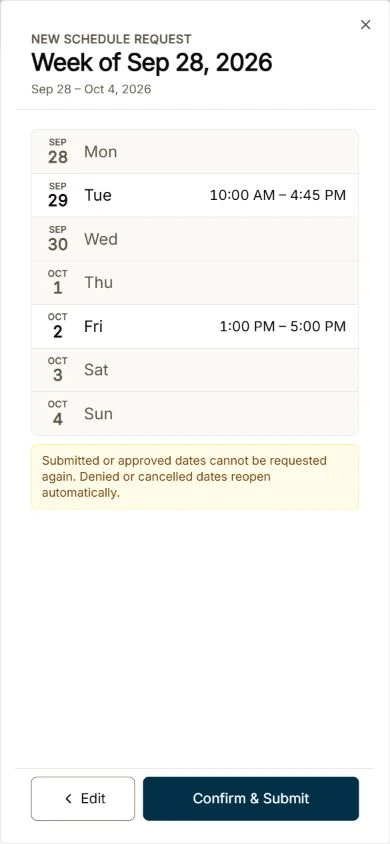
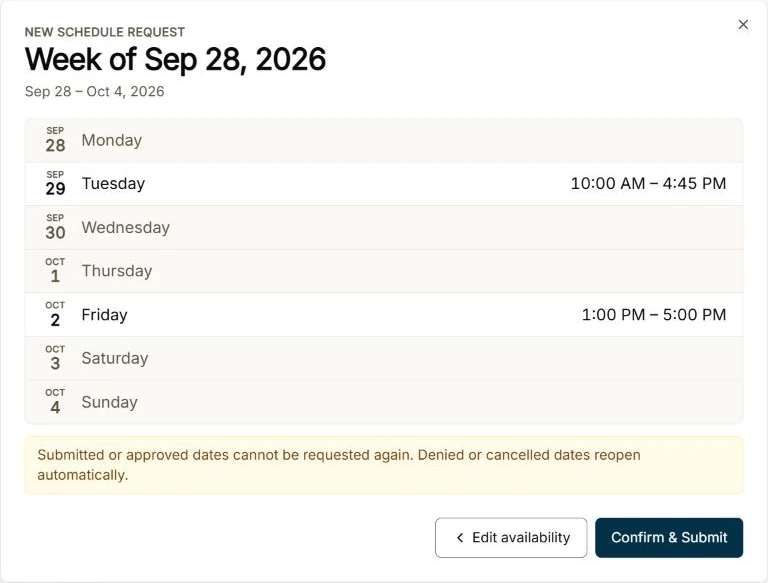
- Selecione Review Request (revisar solicitação).
- Confira a semana, as datas selecionadas e os horários de início e término. A revisão mostra apenas a disponibilidade que você está prestes a enviar. Datas enviadas anteriormente não são incluídas neste novo envio.
- Para corrigir algo, selecione Edit availability (editar disponibilidade) no computador ou Edit (editar) no celular.
- Quando os dados estiverem corretos, selecione Confirm & Submit (confirmar e enviar).
Review Request abre a etapa de confirmação. Ela não envia sua disponibilidade. Após um envio bem-sucedido, o portal retorna à lista e exibe Availability submitted (disponibilidade enviada), com uma mensagem informando que sua solicitação foi encaminhada para análise.
5. Confira a decisão de cada dia
Volte a Schedule Requests para acompanhar sua disponibilidade:
- Pending (pendentes): semanas com pelo menos um dia que ainda aguarda análise. Expanda uma semana para consultar o status de cada dia. Alguns dias podem já ter uma decisão enquanto outros continuam pendentes.
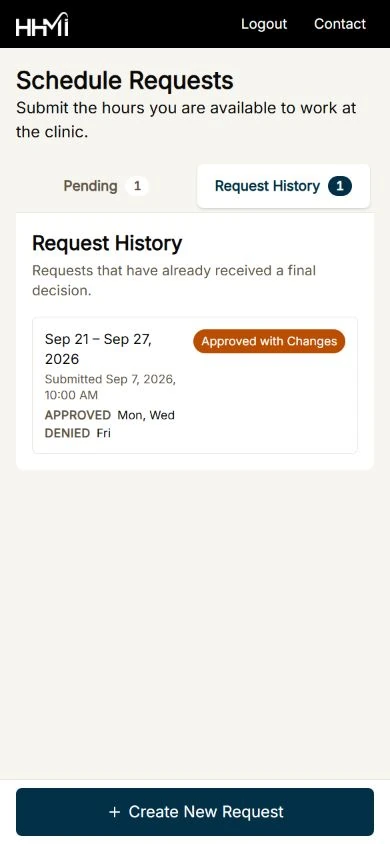
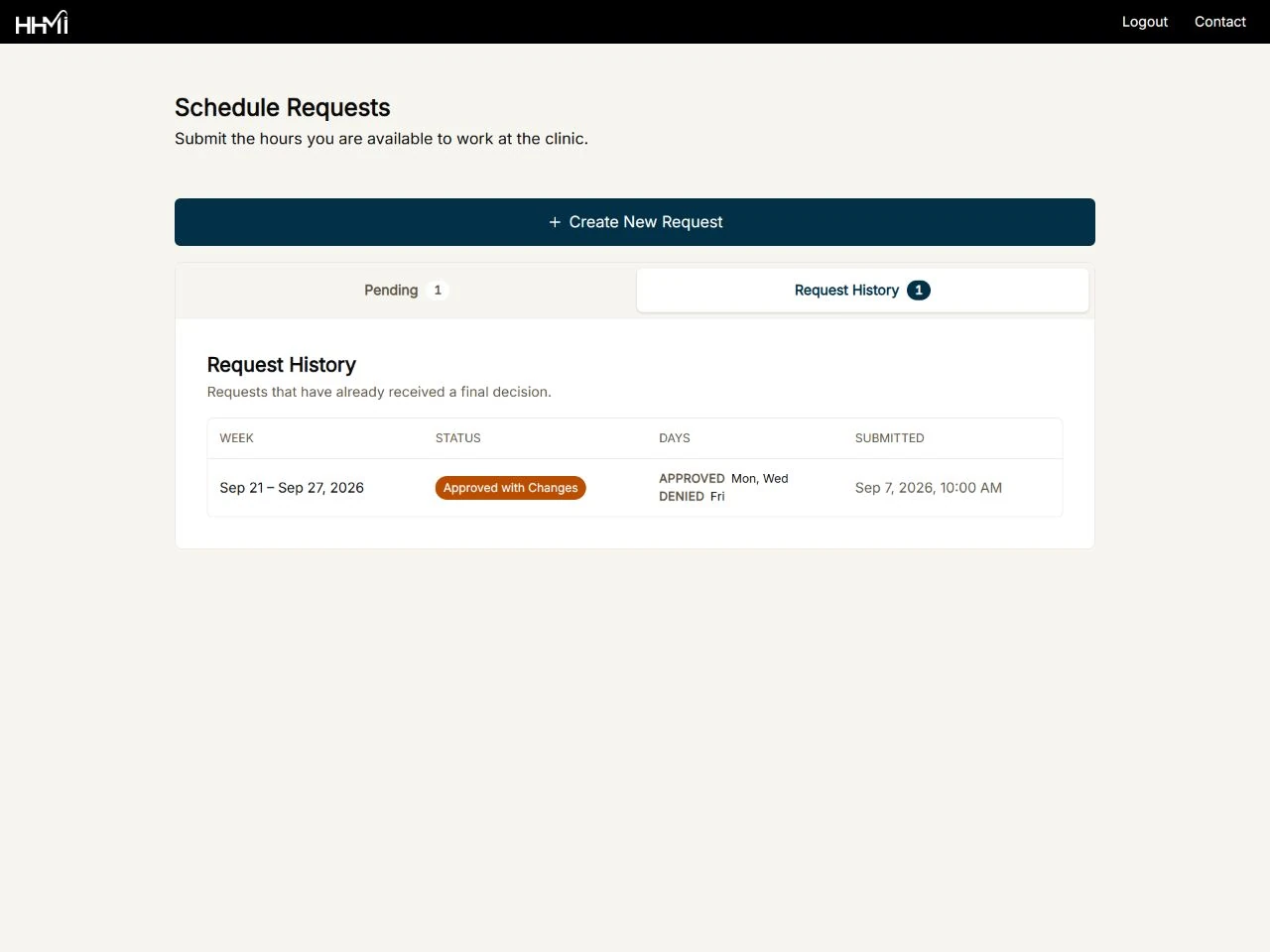
- Request History (histórico de solicitações): semanas que já receberam todas as decisões finais. Selecione uma semana para abrir os detalhes. No computador, o histórico aparece em uma tabela. No celular, aparece como uma lista de cartões.
As etiquetas significam:
- Submitted / Pending review (enviada / aguardando análise): sua disponibilidade foi recebida e aguarda uma decisão.
- Approved (aprovada): a disponibilidade foi aprovada. Leia os horários indicados para aquele dia.
- Approved with Changes (aprovada com alterações): a semana inclui horários ajustados ou uma combinação de dias aprovados e não aprovados. Abra os detalhes para ver exatamente o que foi autorizado.
- Denied (negada): a disponibilidade solicitada não foi aprovada.
- Cancelled (cancelada): aquele registro de disponibilidade foi cancelado.
Quando a equipe ajusta um dia aprovado, os detalhes mostram os horários Granted (autorizados) e os horários originais Requested (solicitados). Use o intervalo autorizado para aquele dia. Os horários exibidos ao lado de um registro negado ou cancelado documentam a solicitação; eles não representam um turno aprovado.
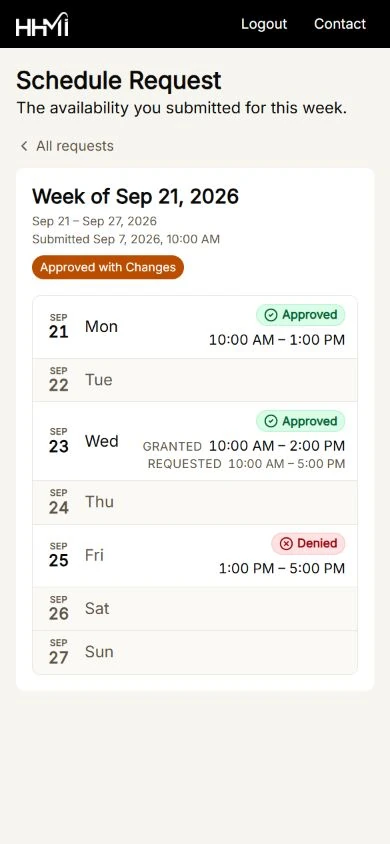
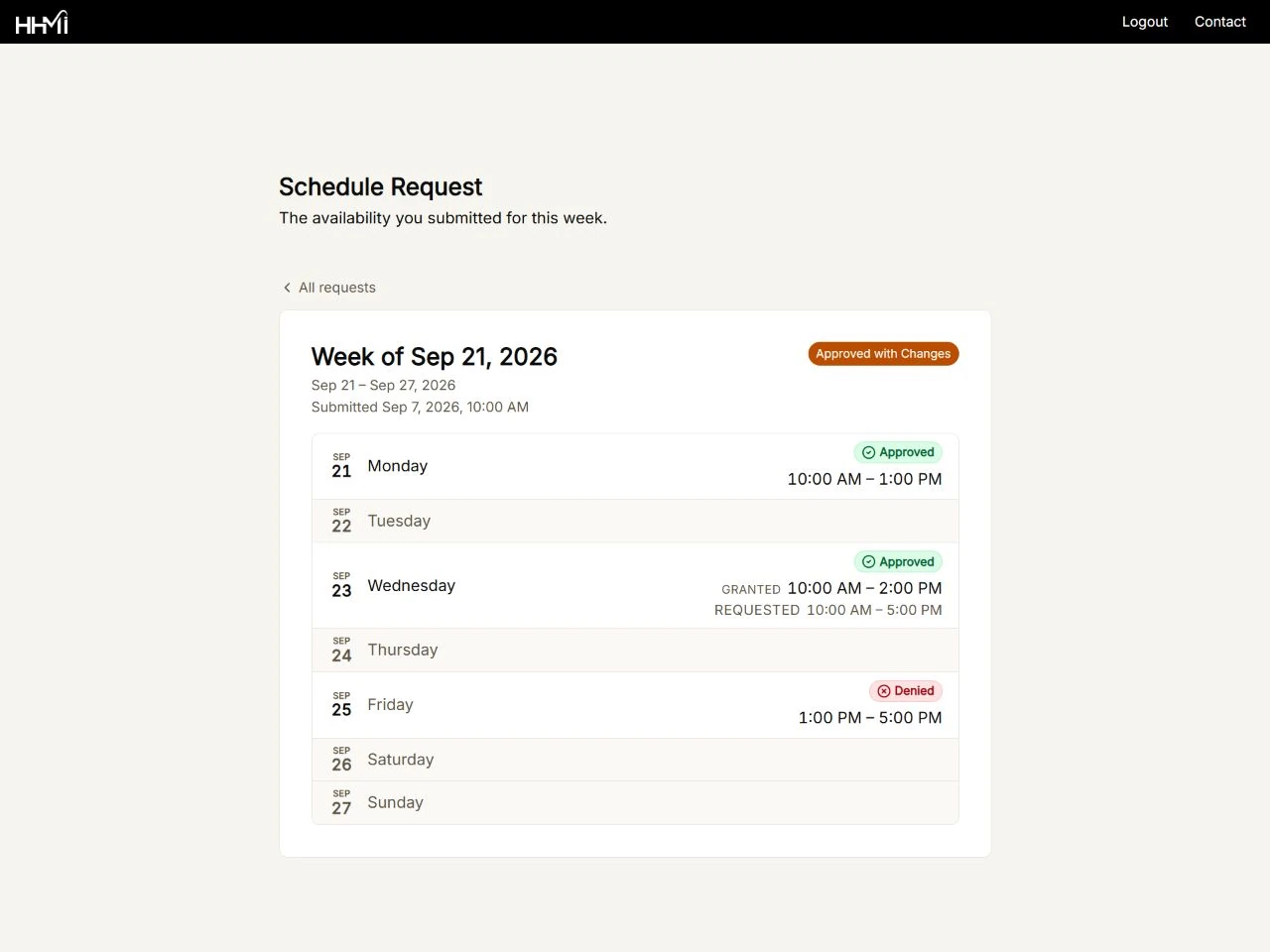
Se você solicitar novamente uma data negada ou cancelada, o envio mais recente aparece como Current request (solicitação atual). A opção View previous request (ver solicitação anterior) permite consultar a tentativa anterior. Selecione All requests (todas as solicitações) para voltar dos detalhes do histórico à lista.
Ajuda com uma solicitação
Create New Request está indisponível
Leia a explicação perto do botão. Todas as datas exibidas já têm disponibilidade enviada ou aprovada, ou você não tem tempo restante suficiente para agendar o mínimo de uma hora. Confira suas solicitações pendentes e seu histórico antes de tentar novamente.
O portal informa que algumas datas não estão mais disponíveis
Agora existe outro registro enviado ou aprovado para pelo menos uma data selecionada. O portal não envia nenhuma parte dessa solicitação. Selecione Back to my requests (voltar às minhas solicitações) para carregar a lista atual e crie uma solicitação usando as datas que continuam disponíveis.
Não recebi uma confirmação de envio
Confira sua conexão e reabra Schedule Requests para verificar se a disponibilidade aparece em Pending antes de tentar novamente. Se o erro continuar, entre em contato com o Atendimento ao Aluno e informe as datas solicitadas e a mensagem exibida.
Preciso alterar horários enviados ou aprovados
Após o envio, o portal atual permite apenas consultar a solicitação. Para pedir uma alteração ou um cancelamento, escreva para [email protected]. Você também pode ligar para 972-234-4224. Inclua a data e os horários que precisam de atenção.
Para saber como consultar seus agendamentos de estágio no aplicativo móvel, leia o guia do aplicativo do aluno da Healing Hands (em inglês).