


语言: English · Español · Português · 中文
您可以在 Healing Hands 学生门户的 Schedule Requests(排班申请)页面,提交自己能够到诊所实习的时间。您可以选择日期、调整时段、核对申请,并在工作人员审核后查看结果。
本指南介绍如何通过电脑或手机浏览器使用学生门户。截图中的可用时间和审核结果均为示例,您的日期和申请记录会有所不同。截图中的界面为英文;本指南保留按钮和状态标签的英文名称,并提供中文说明,方便您对照操作。
提交可用时间并不代表班次已确认。安排到诊所实习之前,请先核对每天的审核结果和获准时段。
1. 打开 Schedule Requests
- 在浏览器中打开 Healing Hands 学生门户,并使用学生账户登录。
- 在首页找到 Schedule Requests(排班申请)。
- 选择 Create New Request(创建新申请)。在电脑上,此按钮位于申请列表上方;在手机上,它固定在屏幕底部。
您的学生账户需要关联到诊所的实习排班,才能访问此功能。如果首页显示 Coming soon(即将推出),说明该入口尚未开放。如果您无法访问页面,请联系学生服务部门寻求帮助。
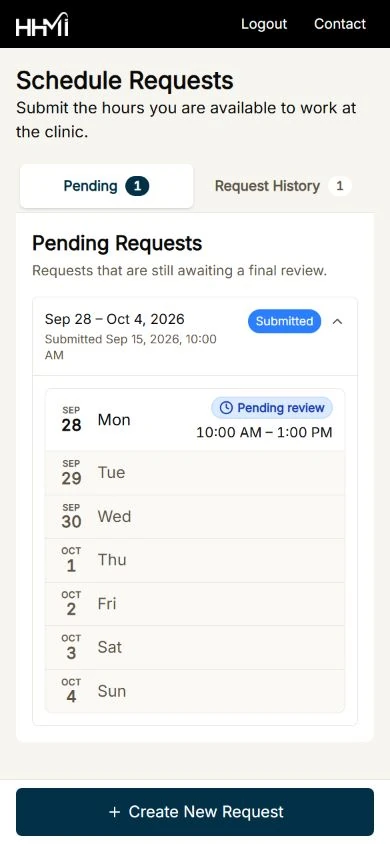
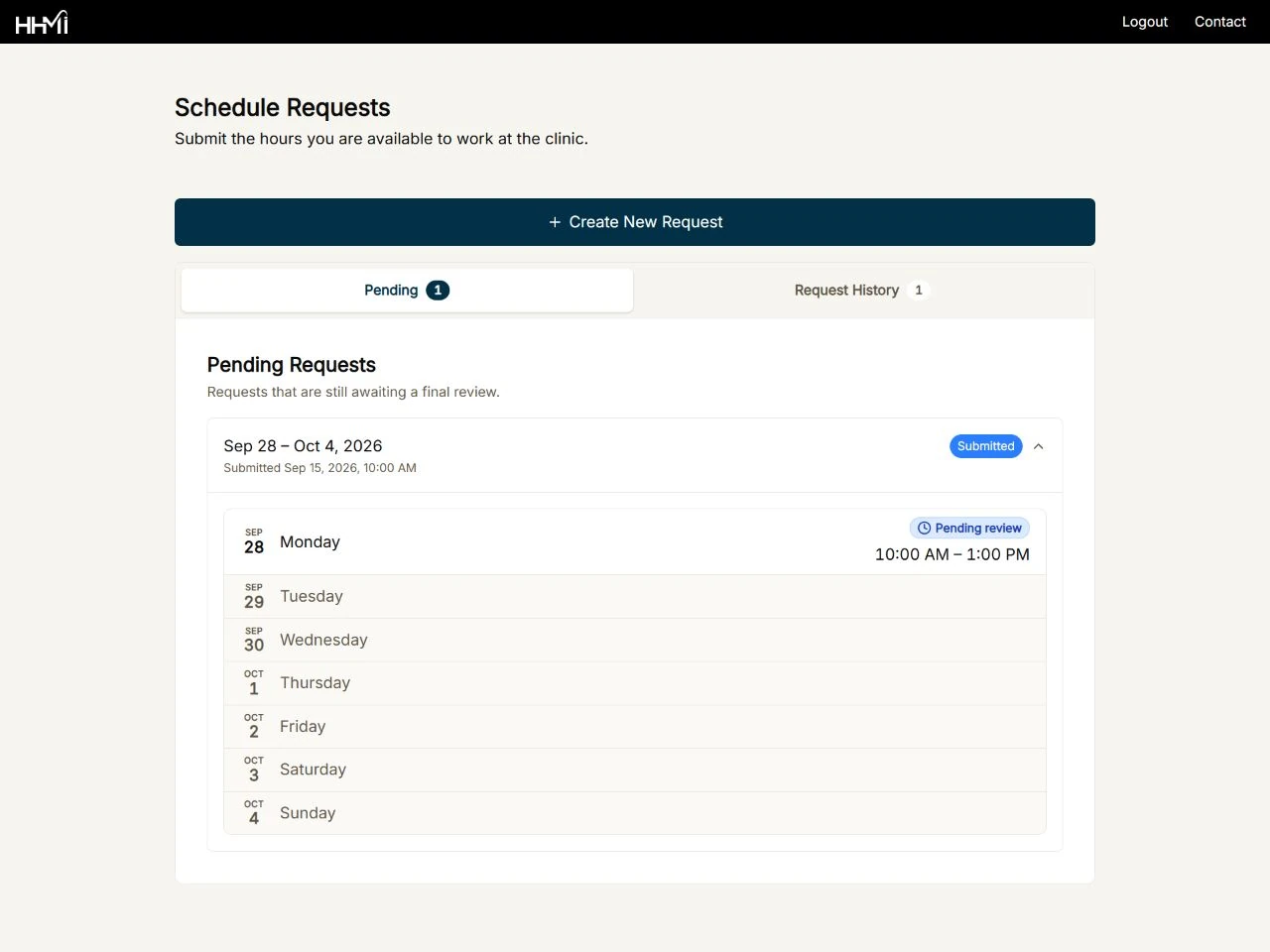
2. 核对申请的周次
请查看表单顶部的 Week of(起始周)标题和日期范围。门户会自动选择一个从周一到周日的完整周,表单每次显示一周。
切换申请周次的截止时间为诊所当地时间周一下午 6:00。在此之前,表单显示下一周;从下午 6:00 开始,表单改为显示下下周。安排申请时,请始终以表单显示的日期为准。
例如,在 2026 年 9 月 14 日(周一)下午 6:00 之前,表单提供 9 月 21 日至 9 月 27 日的日期。从该周一下午 6:00 开始,表单提供 9 月 28 日至 10 月 4 日的日期。
3. 选择日期和时间
- 勾选您可以到诊所实习的日期旁的复选框。
- 移动滑块左侧的控制点设置开始时间,移动右侧的控制点设置结束时间。
- 核对日期旁显示的时间范围。移动控制点时,时间会同步更新。
- 不提供可用时间的日期请保持未勾选。取消勾选某一天,即可将其从本次提交中移除。
每个选中日期必须提供至少一小时的可用时间。滑块会将选择范围限制在诊所当天的营业时间内,并按照诊所设定的排班时间间隔移动。不同日期的开门和关门时间可能不同。请核对显示的时段,不要默认每个选中日期的初始时段都符合您的安排。
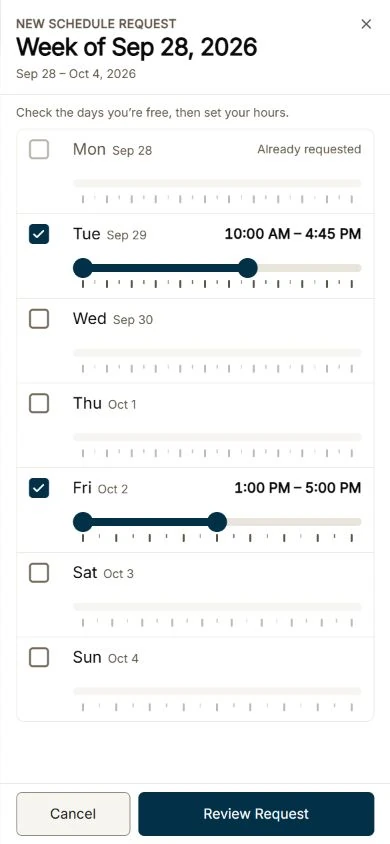
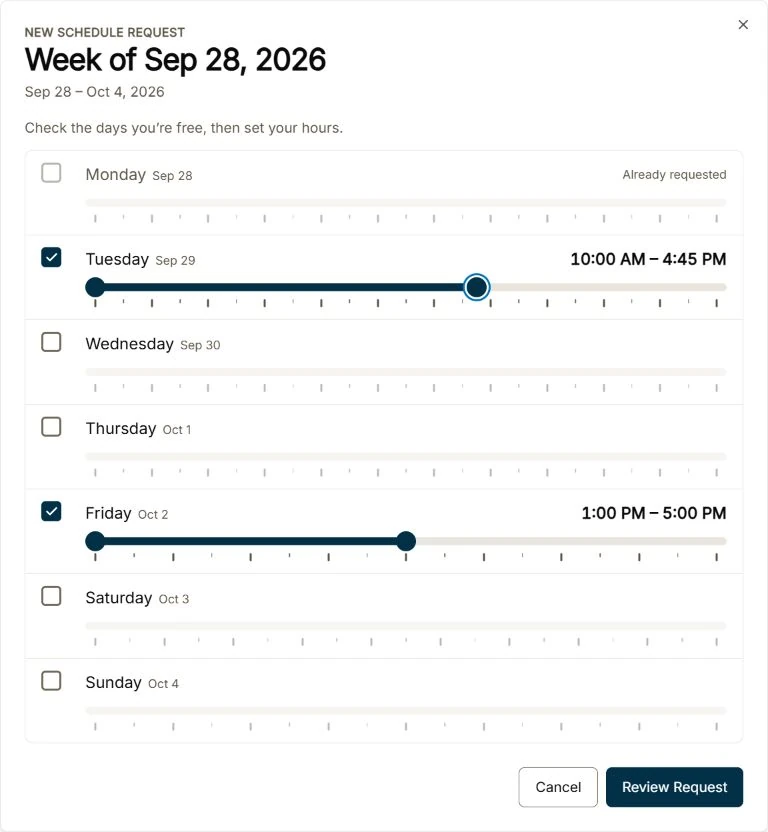
“Already requested” 是什么意思?
如果某个日期已有已提交或已批准的可用时间,就不能再次申请该日期。您仍可选择当前显示周内的其他可用日期。申请被拒绝或取消后,只要该日期仍在表单提供的周内,就可以重新申请。
4. 核对并提交
- 选择 Review Request(核对申请)。
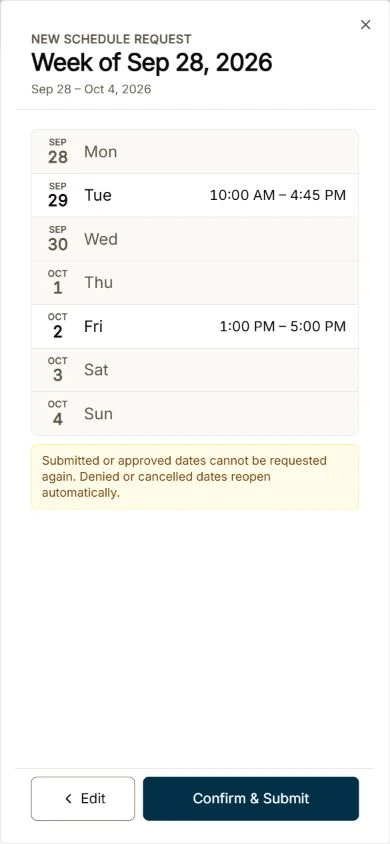
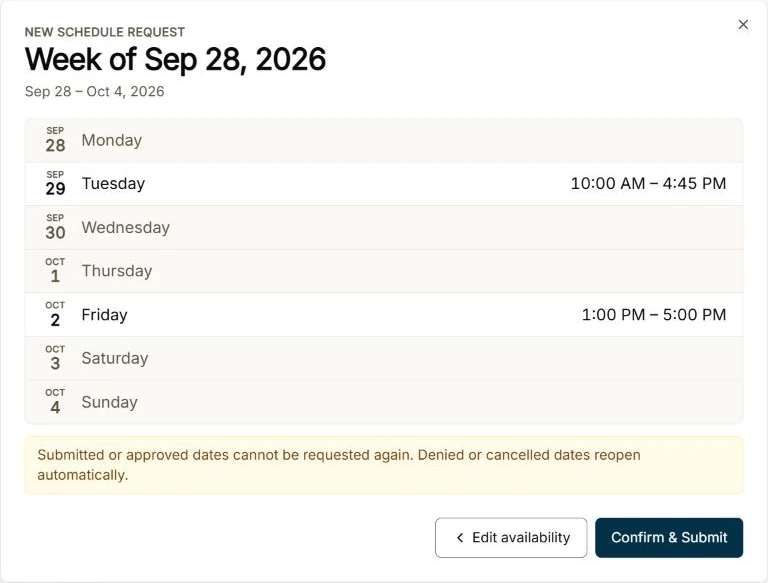
- 核对周次、选中的日期以及开始和结束时间。确认页面仅列出您即将提交的可用时间,不会将之前已提交的日期加入本次申请。
- 如需更正,在电脑上选择 Edit availability(编辑可用时间),或在手机上选择 Edit(编辑)。
- 确认信息无误后,选择 Confirm & Submit(确认并提交)。
Review Request 只会打开确认步骤,不会提交您的可用时间。提交成功后,门户会返回申请列表,并显示 Availability submitted(可用时间已提交),同时提示申请已送交审核。
5. 查看每天的审核结果
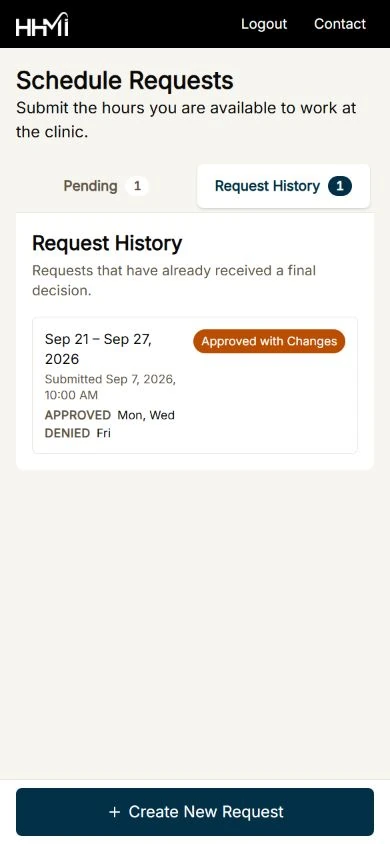
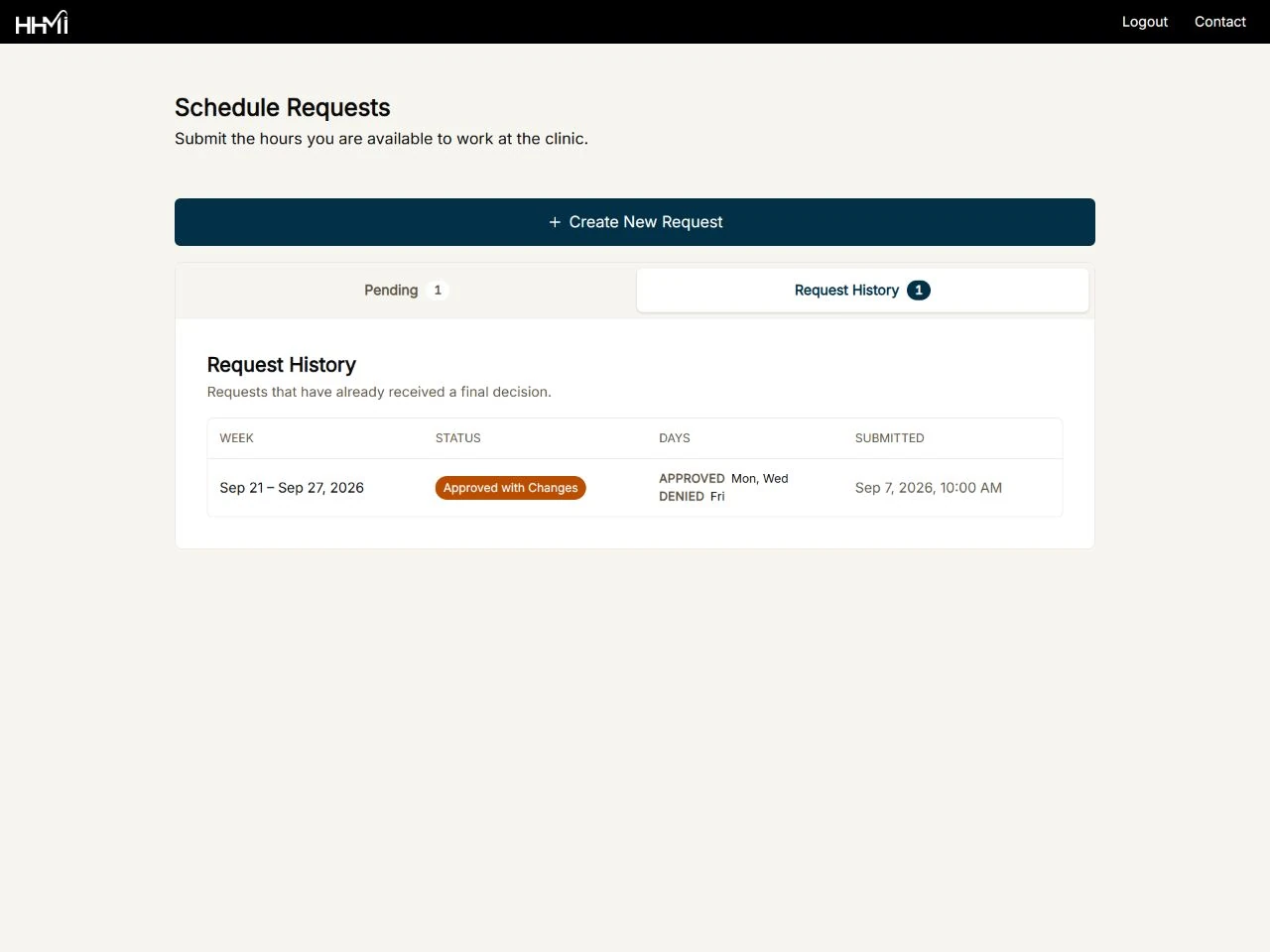
返回 Schedule Requests,查看申请进展:
- Pending(待审核):显示至少有一天仍在等待审核的周。展开某一周,可查看每天的状态。有些日期可能已经有结果,其他日期则仍在等待审核。
- Request History(申请历史):显示所有申请日期均已完成审核的周。选择某一周可打开详情。在电脑上,历史记录以表格显示;在手机上,则以卡片列表显示。
各状态标签的含义如下:
- Submitted / Pending review(已提交/待审核):系统已收到您的可用时间,正在等待审核结果。
- Approved(已批准):该可用时间已获批准。请查看当天列出的具体时段。
- Approved with Changes(已批准但有调整):该周存在调整后的时段,或只有部分申请日期获批。请打开详情,查看具体获准的安排。
- Denied(未获批准):申请的可用时间未获批准。
- Cancelled(已取消):该条可用时间记录已取消。
如果工作人员调整了某个已批准日期的时间,详情会同时显示 Granted(获准时段)和原来的 Requested(申请时段)。请以当天获准的时段为准。未获批准或已取消的记录旁显示的时间只是申请记录,并不代表已批准的班次。
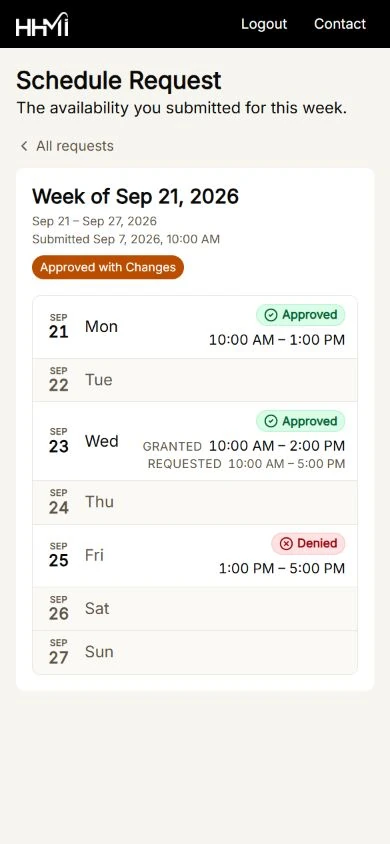
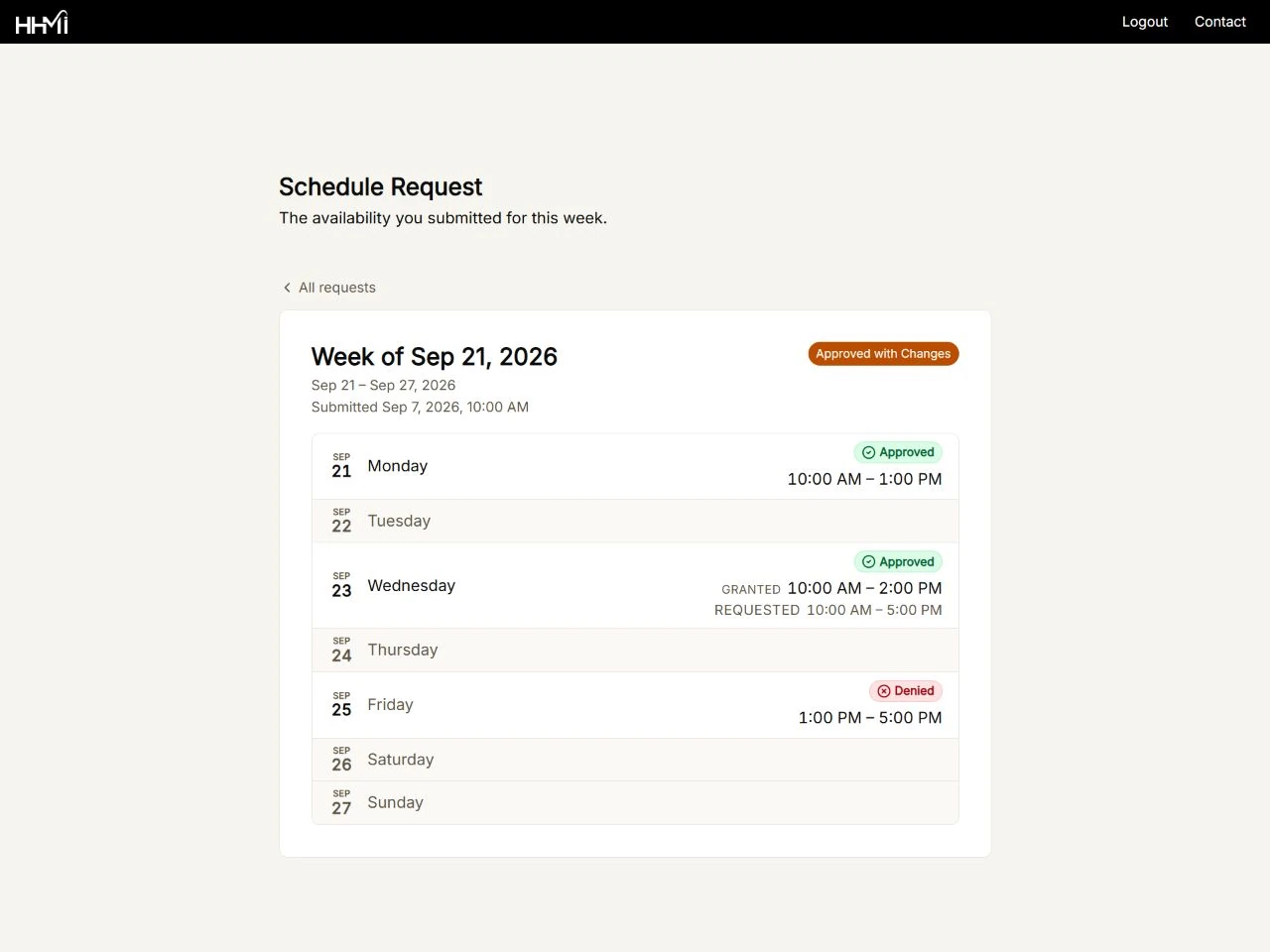
如果您重新申请之前未获批准或已取消的日期,最新提交的申请会显示为 Current request(当前申请)。选择 View previous request(查看上一次申请),可展开之前的记录。在历史详情页面选择 All requests(所有申请),可返回申请列表。
申请问题与帮助
Create New Request 按钮不可用
请阅读按钮附近的说明。可能是当前显示的所有日期都已有已提交或已批准的可用时间,也可能是您的剩余可排班时间不足最低要求的一小时。再次尝试之前,请先检查待审核申请和申请历史。
门户提示部分日期已不可用
至少一个选中日期现在已有另一条已提交或已批准的记录。门户不会提交本次申请中的任何内容。选择 Back to my requests(返回我的申请)重新加载当前列表,然后使用仍可选择的日期创建申请。
我没有收到提交成功的提示
请检查网络连接,并重新打开 Schedule Requests,查看可用时间是否已出现在 Pending 中,再决定是否重试。如果错误持续出现,请联系学生服务部门,并提供您申请的日期及页面上显示的提示信息。
我需要更改已提交或已批准的时间
提交后,当前门户只提供查看功能。如需更改或取消,请发送邮件至 [email protected],也可以拨打 972-234-4224。请说明需要处理的日期和时段。
如需了解如何在手机应用中查看实习预约,请阅读 Healing Hands 学生应用指南(英文)。